

Kort antwoord: Open je Cicero-opstartlink (ontvangen via mail) en klik op “Login met Microsoft” — ben je al aangemeld in je browser via Microsoft 365, dan verloopt dit via Single Sign-On (SSO) met Multi Factor Authentication (MFA) van Microsoft. Bij je allereerste login verbind je bovendien je account onder “Mijn account,” zodat Cicero365 automatisch in Outlook en Word verschijnt.
Stap 1 — Open je browser #
Open je internetbrowser (Edge, Chrome, …). Zodra je een desktop of laptop opstart en een browser opent, meld je je meestal al direct aan met je Microsoft 365-account, via Multi-Factor Authenticatie (MFA). Rechtsboven zie je dan met welk account je aangemeld bent (initialen of een foto).

Stap 2 — De Cicero-opstartlink #
Een key-user van je kantoor stuurt je een e-mail met de Cicero-opstartlink. Open deze link.
Ben je al ingelogd via MFA in je Microsoft 365-omgeving? Dan kan je op basis van Single Sign-On (SSO) met je Microsoft 365-gegevens ook meteen inloggen in Cicero:
- Klik op de knop “Login met Microsoft”
- Mogelijk moet je nog een account selecteren
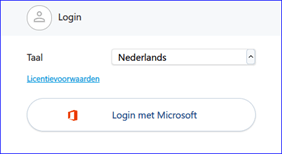
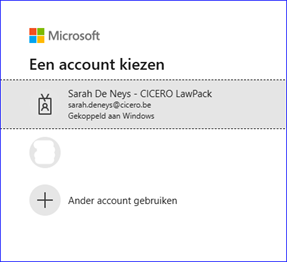
Deze login is snel en veilig, en haalt automatisch je persoonlijke instellingen op.
Stap 3 — Je account verbinden onder “Mijn account” #
Bij je allereerste login moet elke gebruiker een verbinding maken:
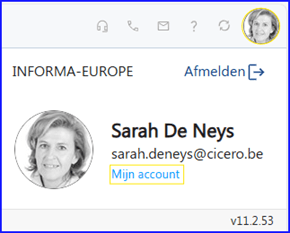
- Klik bovenaan op je profielicoontje en ga naar “Mijn account”
- Check of je gebruiker met Office 365 “Verbonden” is
- Klik zo nodig op “Connect”
- Klik bij wijzigingen onderaan op “Opslaan”

Cicero verlaten en opnieuw inloggen #
Je verlaat Cicero door op “Afmelden” te klikken in je profielicoontje bovenaan.
Vanaf dat moment kan je steeds via SSO inloggen met je Microsoft 365-gegevens, door op “Login met Microsoft” te klikken. In het loginscherm wordt telkens een account-selectie gevraagd. De MFA vereist een bevestiging via de Authenticator-app of een sms-code.
💡 Tip: Voeg de Cicero url toe aan uw browser favorieten. Ook https://www.office.com/ kan u toevoegen aan uw opstartsites. Zo zal zowel het Office portal als Cicero meteen beschikbaar zijn.

Eenmaal aangemeld met je MS365-login zie je trouwens ook meteen je laatst geopende bestanden.
Wat is SSO en MFA precies? #
We loggen in Cicero via SSO (Single Sign-On): met één enkele login heb je toegang tot Cicero, Microsoft, én eventuele andere geïntegreerde applicaties.
Dit proces wordt versterkt met MFA (Multi-Factor Authentication): je bevestigt je identiteit extra, via de geavanceerde beveiligingsprotocollen van Microsoft. Zo log je niet enkel eenvoudig in, maar ook op de meest veilige manier.
Instellingen onder “Mijn account” #
Na het inloggen kan je via het profielicoontje bovenaan naar “Mijn account” gaan om het volgende te beheren:
1. Microsoft 365 Je Microsoft 365 UPN moet “Verbonden” staan (de koppeling tussen Cicero en MS365).

2. Cicero365 Settings Je kiest hier tussen twee opties voor het verzenden van uitgaande e-mails via Cicero Send:
- BookMe: slaat de e-mail op én boekt meteen een prestatie
- StoreMe: slaat enkel de e-mail op

Geef je voorkeur op bij “CLI Send” (vanuit de Cicero365-add-in).
3. Cicero365-add-in in Outlook en Word Ben je aangemeld met je MS365-account? Dan wordt de Cicero365-add-in automatisch toegevoegd, zowel in Word als in Outlook.


4. Cicero Mobile URL Onder “Mijn account” vind je ook de link om Cicero op mobiele toestellen (smartphone, tablet) te gebruiken. Via de knop “E-mail” verstuur je deze naar je eigen mailadres, zodat je de link op je toegangsscherm kan opslaan.
Merk op: op tablets zult u bij de instellingen moeten nakijken of ‘popups blokkeren’ UIT staat.



