

Kort antwoord: Voor Belgische ondernemingen gebruik je “Opvragen CompanyWeb” op de relatiefiche (btw-nummer nodig) om bedrijfsgegevens, kredietscore en Mandaten/Publicaties/RSZ op te halen. Voor Nederlandse ondernemingen gebruik je “Opvragen CompanyInfo” (KVK-nummer) in de Wizard of op de relatiedetail, met optionele monitoring op wijzigingen. Beide configureer je onder Admin > Configuratie.
Cicero biedt een koppeling met externe ondernemingsdatabanken, zodat je snel en correct bedrijfsgegevens kan ophalen bij het aanmaken van een relatie.
CompanyWeb (België) #
Via deze tab heb je de mogelijkheid om bedrijfsgegevens op te vragen bij CompanyWeb.
Gegevens opvragen #
Bekijk je een relatie, en heb je een licentie bij CompanyWeb? Dan kan je op de tab CompanyWeb de knop “Opvragen CompanyWeb” aanklikken. Je ziet dan op deze tab alle bedrijfsgegevens van de betreffende relatie.
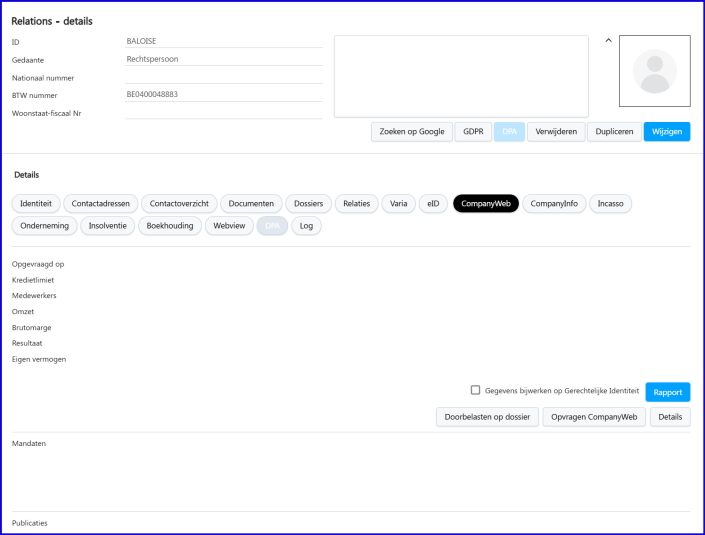
Er worden ook alerts toegevoegd (rode meldingen rechts bovenaan) — bijvoorbeeld wanneer een bedrijf een slechte kredietscore heeft. Onderaan zie je de Mandaten, Publicaties en RSZ-gegevens.

Met de knoppen “Rapport” en “Details” kan je nog meer gegevens van de onderneming inzien — je wordt dan doorgestuurd naar de betreffende informatie bij CompanyWeb

Gegevens bijwerken op de gerechtelijke identiteit #
Vink je “Gegevens bijwerken op Gerechtelijke Identiteit” aan? Dan worden de gegevens direct bijgewerkt op de steekkaart van de betreffende relatie — dit is ook mogelijk bij bestaande relaties.
Doorrekenen van kosten #
Wil je dat de kosten voor het opvragen van deze gegevens doorbelast worden op een dossier? Klik dan op “Doorbelasten op dossier”, waarna je het gewenste dossier kan aanduiden.
Company.info (Nederland) #
De functionaliteit in Cicero voor het opvragen van bedrijfsinformatie is ook beschikbaar met de data van Company.info. Is de koppeling ingeschakeld voor je kantoor? Dan kan je op meerdere plekken in Cicero met één druk op de knop de data van een relatie opvragen.
Company.info in de Relations Wizard #
In Relations, bij “Zoeken en Toevoegen,” kan je met de Wizard-functionaliteit eenvoudig in 8 stappen een relatie aanmaken. Om snel alle benodigde bedrijfsgegevens van een nieuwe relatie toe te voegen, gebruik je de Company.info-functionaliteit.
Stap 1 — klik op “Opvragen CompanyInfo.” Deze knop is beschikbaar in combinatie met het veld “KVK-nummer.” Voer je een KVK-nummer in en klik je op deze knop, dan worden alle relevante gegevens automatisch opgehaald en ingeladen in Cicero — dat scheelt veel invoerwerk.
Initieel worden, na het opvragen, enkele basiscijfers getoond (indien bekend bij de KVK) — dit geeft een beeld van de omvang en kredietwaardigheid van de relatie. (In een volgende versie kan ook via de Graydon-koppeling een daadwerkelijke kredietscore opgevraagd worden.)
In de vervolgstappen zijn de benodigde velden al ingevuld — ook alle contactadressen, in Stap 6. In deze stap kan je contactadressen met gedetailleerde en persoonlijke contactinformatie toevoegen: klik op “Toevoegen” rechtsboven, en het contact komt in de lijst te staan zodra je “Details tonen” aanvinkt.
[SCREENSHOT INVOEGEN: Company.info Wizard, Stap 1 met 'Opvragen CompanyInfo']
Company.info in de Relations Details #
Na het afronden van de Wizard is op elke relatie een Company.info-tab beschikbaar, met additionele informatie zoals het KVK-uittreksel en aandeelhouders. Deze informatie kan je via de knop “Data overnemen/Overschrijven” overnemen op de relatie.
Via de checkbox “Monitoring” kan je een relatie laten monitoren op wijzigingen in Company.info. Zodra er een wijziging bekend is, verschijnt die in de monitoringqueue van Cicero — eventuele verschillen worden meteen inzichtelijk gemaakt, en kan je desgewenst opnieuw overnemen op de Cicero-relatie.
Via de deeplink kan je rechtstreeks doorklikken naar het volledige online Company.info-profiel van de relatie, voor additionele data. (In volgende versies wordt stapsgewijs meer informatie rechtstreeks in Cicero ondergebracht.)
[SCREENSHOT INVOEGEN: Company.info-tab op een relatiedetail, met Monitoring en deeplink]
Configuratie van Company.info #
📍 Admin > Configuratie > tab Company.info
Hier voer je de account-gegevens voor je kantoor in — ook het nog beschikbare saldo wordt hier zichtbaar gemaakt.
In de Admin-applicatie kan je bovendien op user-niveau de persoonlijke login-credentials voor de Company.info-webservices invoeren.
(Voor de activering en configuratie van CompanyWeb: neem contact op met je Admin user als deze koppeling nog niet actief staat voor je kantoor.)


