Kort antwoord: Contactoverzicht (via Dashboard of Relations) beheert contactmomenten met relaties die nog niet aan een dossier gekoppeld zijn, zoals prospects. Je maakt agendapunten aan met datum, onderwerp en betrokken persoon, en werkt ze af via het potlood-icoon (bewerken) of het vuilbak-icoon (verwijderen).
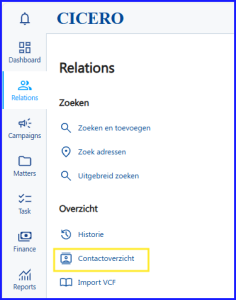
Te raadplegen vanop het Dashboard of via het Menu – Relations.
 #
#
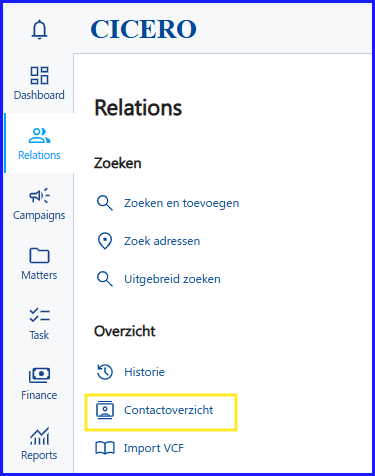
Contactoverzicht #
Als u een CRM licentie heeft kunt u onder deze module uw Contactoverzicht beheren.
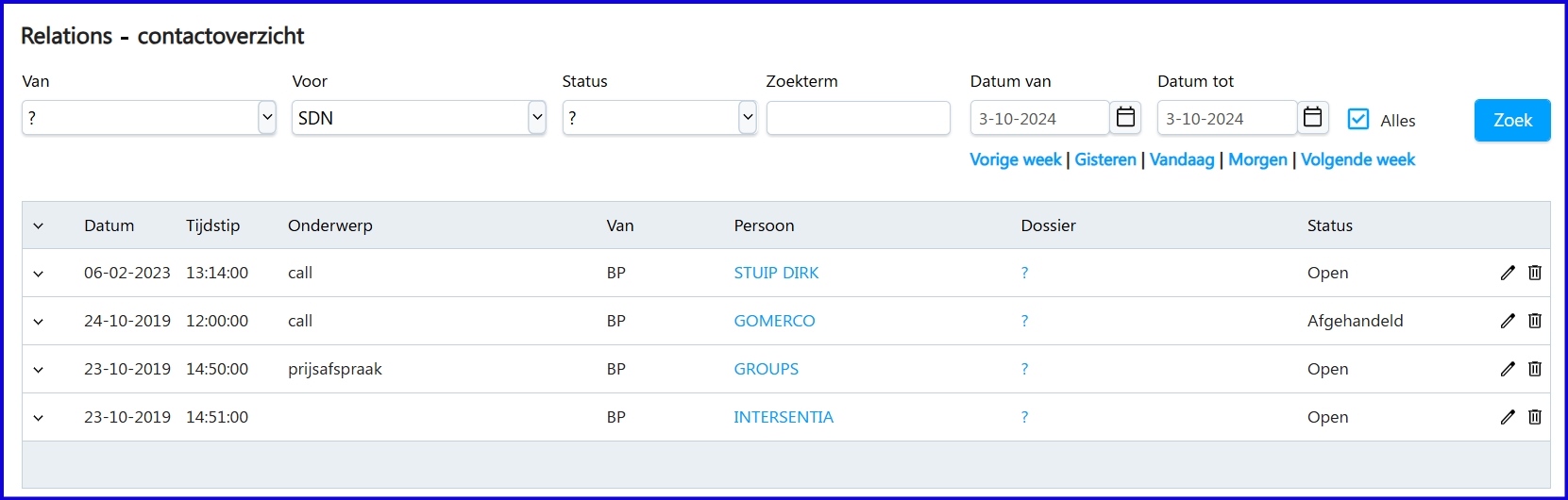
Contactoverzicht werkt in deze module hetzelfde als bij het Dashboard, het enige verschil is de zoekmogelijkheid bovenaan.
U kunt hier zoeken op: Van, Voor, Status, Zoekterm en Datum. Druk vervolgens op de button ZOEK en u krijgt een lijst met agendapunten die aan de zoekcriteria voldoen.
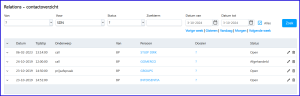
Bij elk agendapunt staat vermeld: datum, tijdstip, onderwerp, van welke gebruiker, betrokken persoon, dossier en status. Van hieruit is het
mogelijk door te klikken naar de bijbehorende dossiers en contactpersonen.
Met het pijltje links kunt u de details per agendapunt óf van alle agendapunten zien. Als het agendapunt gekoppeld is aan een document kunt u dit openen.
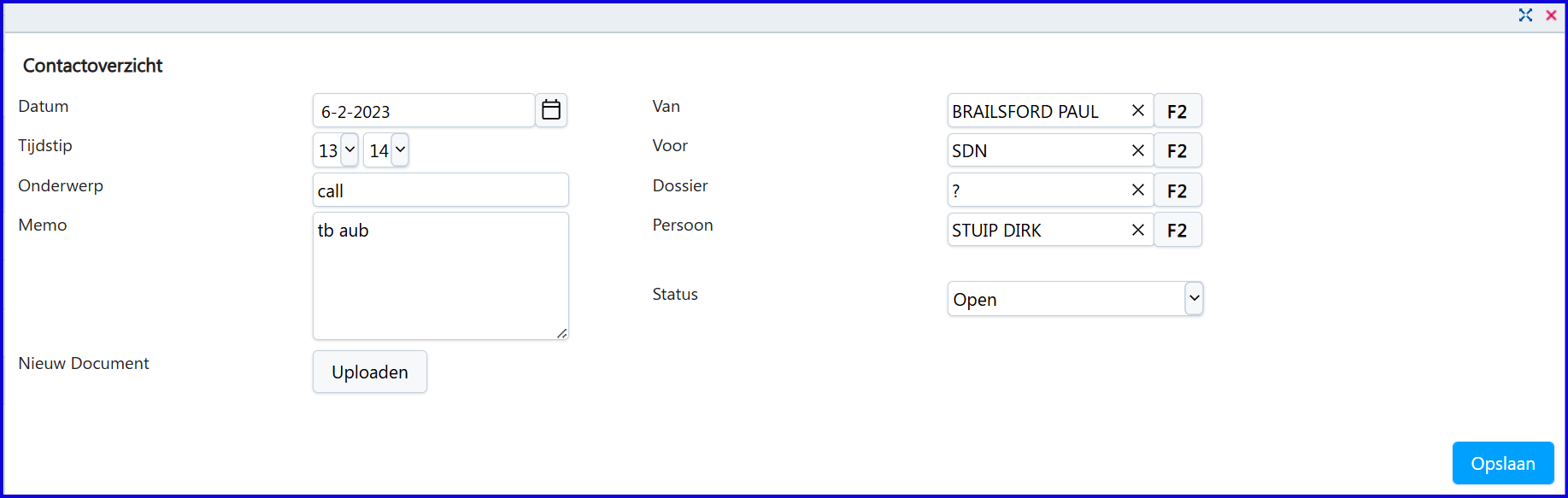
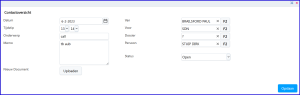
Rechts kunt u met het potloodje het agendapunt openen en vervolgens bewerken, bv. Memo aanvullen en/of Status wijzigen en opnieuw Opslaan. U kunt van deze taak dus datum, tijdstip, onderwerp, personen of dossiernummer wijzigen, de status wijzigen naar afgerond of een nieuw document toevoegen. De mogelijkheden zijn divers (zo kunt u ook de Van / Voor switchen om vervolgactie aan medewerker te geven).
Met het vuilbak-knopje kunt u het agendapunt verwijderen uit het overzicht.
#
#
Het TOEVOEGEN van Contactmomenten vindt u onder:
Relatiesteekkaart – Contactoverzicht #
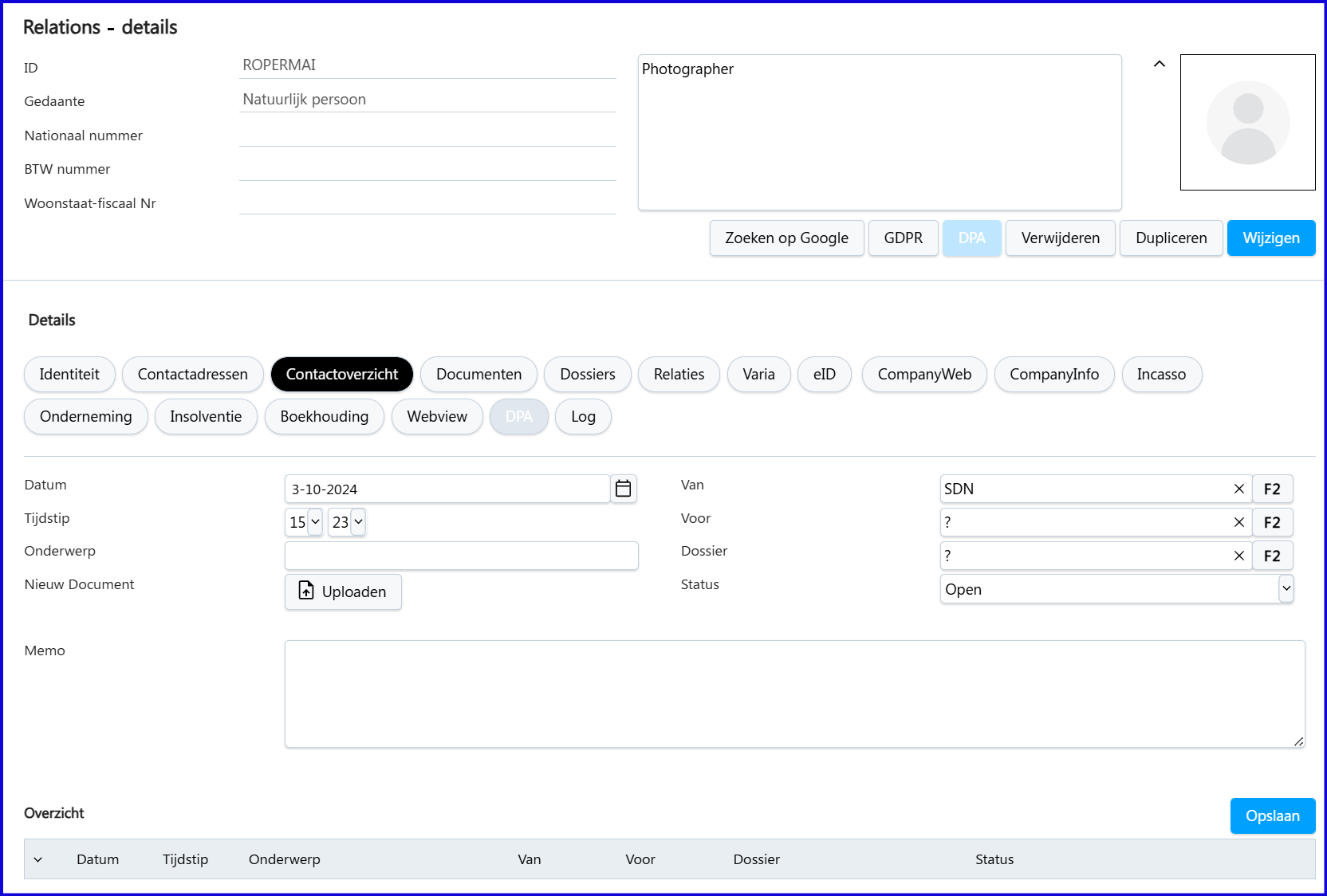
Als u een CRM licentie heeft, vindt u op de Relatiesteekkaart de rubriek Contactoverzicht.
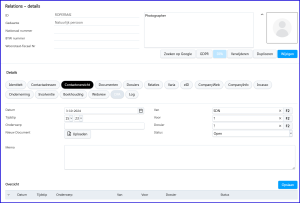
U kunt hier nieuwe agendapunten aanmaken, met de volgende gegevens: Datum, Tijdstip, Onderwerp, Memo, Van welke gebruiker, Voor welke gebruiker, Dossier en Status. Ook kunt u een Document toevoegen aan dit agendapunt met de button UPLOADEN. U kunt het agendapunt opslaan met de button OPSLAAN.
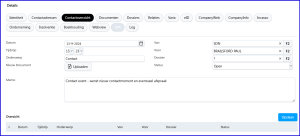
Onderaan bij Overzicht ziet u dan een lijst van openstaande agendapunten. Met het pijltje links kunt u de details per agendapunt of van alle agendapunten zien. Vanuit het overzicht kunt u doorklikken naar het bijbehorende dossier of de contactpersoon. Als het agendapunt gekoppeld is aan een document kunt u dit openen. Rechts kunt u met het potlood-knopje het agendapunt openen en vervolgens bewerken. U kunt met het potloodje rechts datum, tijdstip, onderwerp, personen of dossiernummer wijzigen, de status wijzigen naar afgerond of een nieuw document toevoegen.
Met het vuilbak-knopje kunt u het agendapunt verwijderen uit het overzicht.