

Zodra alle voorbereidende instellingen kloppen (zie de subcategorie Instellen), ben je klaar om effectief te factureren. Dit artikel doorloopt de volledige flow vanuit een dossier, van proefdruk tot definitieve factuur.
Snel overzicht: wat moet er klaarstaan? #
Op het dossier:
- Boekhoudpartner
- Dominus
- Debiteur — factuuradres
- Debiteur — facturatiedeelname (debiteurnummer) én e-invoice (voor B2B)
Op de relatiefiche van de debiteur:
- Btw-nummer
- Alle adresgegevens voor facturatie, met e-mailadres
- Boekhoudgegevens zoals btw-status en inwonertype, én e-invoice (voor B2B)
Stap 1 — Vanuit het dossier factureren #
In Matters vind je de rubriek Taken, met alle reeds geboekte prestaties. Zolang de bewerk- en verwijderknoppen zwart (actief) zijn, kunnen die taken nog gewijzigd worden.
Via het openklappen van de details (bovenaan) zie je de knop “Toon totalen”, en daarmee het te factureren bedrag.
Heb je toegangsrecht tot de Billing-applicatie? Dan kan je met de knop “Factuur maken” rechtstreeks vanuit een dossier factureren — via de rubriek Taken of Billing, of vanuit de Billing-applicatie zelf.
Stap 2 — Een proefdruk maken #
Een proefdruk neemt de nog te factureren prestaties van het dossier op in een sessie. Vanaf dat moment kunnen die taken niet meer gewijzigd worden via het dossier of het takenoverzicht.
Je ziet meteen:
- Het te factureren bedrag
- Het saldo provisies
- Het saldo derden
Een vinkje betekent dat het dossier aan alle voorwaarden voldoet om te factureren. Een rood uitroepteken wijst op een facturatieprobleem — bijvoorbeeld een ontbrekend facturatieadres.
In het detailscherm:
- Bij Factuurbedragen kan je de totaalbedragen in de rode kolom aanpassen — sla wijzigingen op met “Opslaan”
- Onder Taken/Verdeling zie je het detail van de taken, filterbaar op bv. taakcategorie of prestant
- In de takengrid kan je de te factureren tijd of omschrijving aanpassen, en bevestig je met het V-knopje ⚠️ Een taak bewerken via het potlood-icoon herberekent de taak aan de laatst ingestelde tarieven
- Je ziet ook de verdeling van elke taak over één of meerdere debiteuren (afhankelijk van de facturatiedeelname), en je kan kiezen om niet de tijd maar het bedrag van een prestatie aan te passen
Onder Factuurbedragen zie je de doorgevoerde aanpassingen, en kan je snel een preview van de factuur opvragen.
Zowel met de knop “Proefdruk” als met de knop “Factuur” kan je een document in PDF- of Word-formaat aanmaken. Bij klik op “Proefdruk” en “Afdrukken” wordt de PDF gedownload — klik erop om het document te openen. Hoeveel detail getoond wordt, hangt af van het geselecteerde sjabloon.
Een proefdruk wordt nog niet opgeslagen in het dossier. In afwachting van goedkeuring kan je de sessie vrijgeven of Billing sluiten — de proefdruk blijft dan bewaard onder Actieve sessies, terugvindbaar via Billing > Sessies.
Stap 3 — Een definitieve e-factuur maken (B2B/B2G) #
Bij een definitieve factuur, eventueel met een ander sjabloon, wordt automatisch het outputformaat E-INVOICE voorgesteld voor B2B/B2G (de PDF wordt daarbij standaard mee toegevoegd aan de e-invoice).
Bij klik op “Afdrukken” krijg je enerzijds de downloadbare PDF (enkel nodig als je ook een geprinte versie wil). Anderzijds verstuur je met de knop “E-invoice” of “Batch e-invoicing” de factuur via Peppol naar de ontvanger.
Onder Billing > Sessies > E-invoicing Log vind je een volledig overzicht van verzonden items en eventuele fouten.
Er wordt automatisch ook een verkoopdocument aangemaakt in de boekhouding (terug te vinden via Accounting > Boekhoudpartners > Verkoopdagboek, met de grootboeken en toegepaste btw in de ventilaties).
Iemand met toegang tot de boekhoudapplicatie kan de factuur hier nog controleren, en een afgeronde billing-sessie eventueel terugbrengen naar Actieve sessies (via het vuilbak-icoon) — dit kan enkel zolang er nog geen andere billing-sessies zijn afgerond.
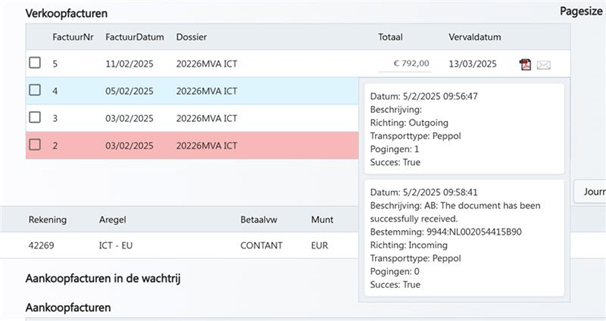
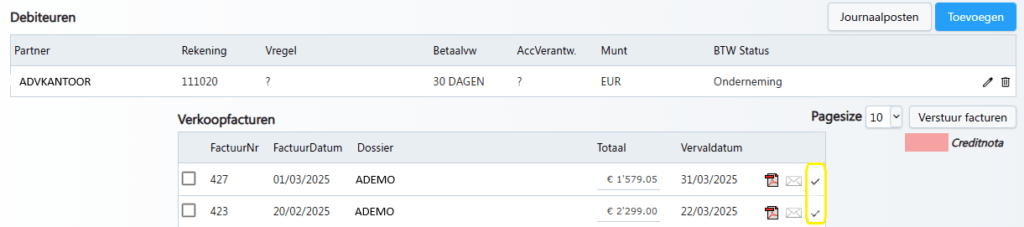
Een definitieve factuur verschijnt ook terug in Matters > Billing > Verkoopfacturen, met de bijhorende e-invoice-status. Je kan de factuur van daaruit ook openen als PDF of opnieuw mailen vanuit het dossier. Dezelfde status is ook zichtbaar op Relations > Boekhouding bij de debiteur.
Een ✔-vinkje betekent dat de factuur daadwerkelijk is afgeleverd bij de ontvanger.
Een billing-sessie wordt pas definitief afgerond door de dagafsluiting in Accounting — pas daarna wordt de factuur zichtbaar in de rubriek “Finance” op de ondernemingsfiche van het dossier.
💡 Werk je efficiënter met meerdere dossiers tegelijk? Zie het artikel over bulkfacturatie.
Stap 3, alternatief — Een definitieve factuur aan een particulier (B2C) #
Bij een definitieve factuur aan een particulier (B2C) wordt automatisch het outputformaat PDF voorgesteld. Je kan hierbij ook “Facturen per e-mail uitsturen” aanvinken om de factuur meteen digitaal te versturen.
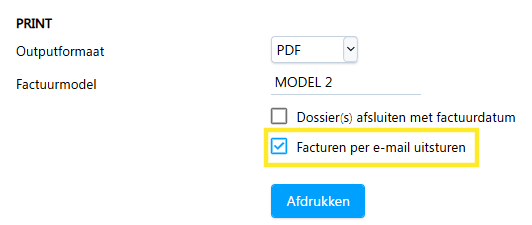
Na klik op “Afdrukken” krijg je de downloadbare PDF. In het volgende overzichtsscherm kan je kiezen om de factuur per mail te versturen — per stuk of in batch. Verifieer of het e-mailadres en het sjabloon correct ingevuld zijn, en klik op “Mail” (of “Batch versturen”). Dit maakt automatisch een mail aan met de factuur in PDF-bijlage.
Volgende artikel: In bulk factureren vanuit de module Billing — hoe je meerdere dossiers tegelijk afhandelt, zowel via e-invoicing (B2B/B2G) als per e-mail (B2C).


