

Na het voorbereiden van je Accounting-module (zie vorig artikel) registreer je elke boekhoudpartner die e-facturen wil versturen op het Peppol-netwerk. Dit is een eenmalige instelling per boekhoudpartner.
Waar vind je dit? #
📍 Admin > Configuratie > Billing
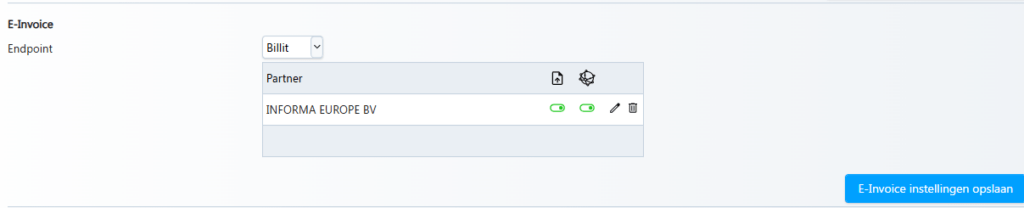
Onderaan, bij het blokje E-invoice, kies je het Endpoint Billit.

Stap 1 — Boekhoudpartner selecteren of toevoegen #
Klik op het +-knopje om de gewenste boekhoudpartner te selecteren. Cicero toont dan een detailscherm met alle gegevens die al gekend zijn (op basis van de medewerker die aan de boekhoudpartner gekoppeld is — zie het vorige artikel):
- Bedrijfsnaam
- Contactpersoon en mailadres
Vul de ontbrekende bedrijfs- en profielgegevens aan:
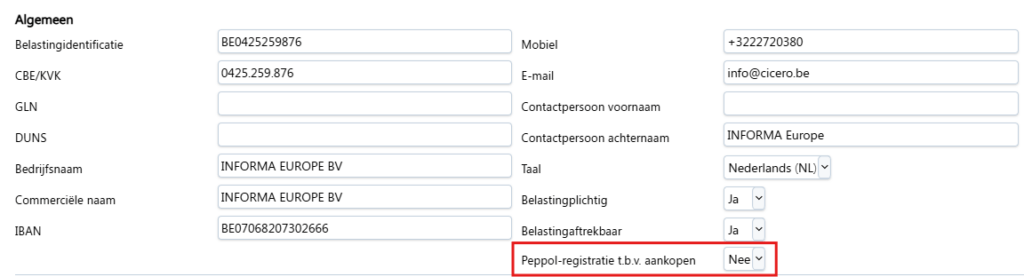
- Belastingidentificatie (btw-nummer) en registratie-/ondernemingsnummer (KBO/KVK) — geef beide op, zodat iemand die je via KBO-nummer zoekt in plaats van btw-nummer je ook terugvindt op Peppol
- Bedrijfsnaam / commerciële naam
- Adres / facturatieadres (voor het ontvangen van inkomende e-facturen)
- Contactgegevens (mobiel en e-mailadres van de verantwoordelijke medewerker)
Tip: gebruik het potlood-icoon om een bestaande registratie te updaten. Het vuilbak-icoon verwijdert de volledige Billit-registratie inclusief je historiek van Peppol-facturen — gebruik dit dus met voorzichtigheid.
Stap 2 — Verkopen en aankopen activeren #
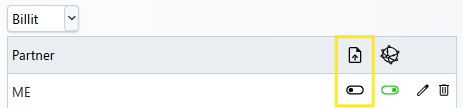
Er zijn twee afzonderlijke schuifknoppen:
- Rechtse schuifknop — wordt groen zodra je aanmelding op het Peppol-netwerk actief is (verkopen versturen via Peppol)
- Linkse schuifknop — activeer deze extra om ook aankopen via Peppol te ontvangen in Cicero
⚠️ Belangrijke uitzondering: als een externe accountant je boekhouding in een andere software bijhoudt, zet dan de linkse schuifknop (aankopen ontvangen) niet aan. Zie de FAQ hieronder.
Stap 3 — Aanmelden bij Billit #
Klik op “Aanmelden Billit”. Cicero voert de nodige validaties uit. Als alles in orde is, verschijnt een vinkje met status “Aangemeld Peppol” — vanaf dat moment is elektronisch factureren voor deze boekhoudpartner geactiveerd.
Bij de eerste effectieve verzending van e-invoices volgt nog een Itsme-validatie als afzender, of moet je goedkeuring bevestigen.
FAQ — Wat als ik enkel e-invoicing via Cicero doe, maar mijn boekhouding extern (bij een accountant) beheerd wordt? #
- Zet bij “Aanmelden bij Billit.eu” de optie “Peppol-registratie t.b.v. aankopen” op Neen
- Activeer in Cicero (Configuratie > Billit) het eerste schuifje (aankopen) niet
- XML-aankopen moeten dan niet automatisch naar je Cicero verzonden worden — ze blijven beschikbaar in je Peppol-accesspoint
Belangrijk: als je boekhoudpartner ook met Billit wil werken, laat dit weten aan Cicero. Er wordt dan gezorgd voor een uitnodiging zodat je de boekhouder als gebruiker toegang kan geven op het platform.
Wat zijn BTW, GLN en DUNS precies? #
| Identifier | Betekenis |
|---|---|
| BTW | Belgisch ondernemingsnummer, gebruikt voor belastingdoeleinden in België |
| GLN | Global Location Number — uniek identificatienummer voor fysieke, operationele of juridische locaties wereldwijd (magazijnen, kantoren, afdelingen) |
| DUNS | Uitgegeven door Dun & Bradstreet — uniek negencijferig identificatienummer, wereldwijd gebruikt om bedrijfsinformatie zoals kredietwaardigheid te beheren |
Een Europese onderneming met één btw-nummer kan wél meerdere GLN-nummers hebben — bijvoorbeeld één per magazijn, kantoor of afdeling. Als een relatie meerdere facturatieadressen heeft (elk met een eigen e-mailadres), kan je het GLN-nummer specifiek koppelen aan dat contact-facturatieadres.

Praktische tools om te checken op welke identifier een onderneming geregistreerd is: Peppol Check Belgium (voor KBO/BTW) en directory.peppol.eu (ook op GLN).
FAQ — Peppol-identifiers: hoe herken en gebruik ik ze? #
Een onderneming kan op meerdere manieren geactiveerd zijn op Peppol: via BTW, KBO, of GLN — waarbij GLN gebruikt wordt als een onderneming meerdere vestigingen/afdelingen heeft met hetzelfde BTW- of KBO-nummer.
De Peppol Participant ID-prefixen:
| Identifier | Prefix-formaat |
|---|---|
| BTW-registratie | 9925:BExxxxxxxxxx |
| KBO-registratie | 0208:xxxxxxxxxx |
| GLN-registratie | 0088:xxxxxxxxxxxxx (13 cijfers) |
Scenario 1 — De meeste Belgische ondernemingen (BTW + KBO) #
De meeste Belgische ondernemingen zijn zowel op KBO als op BTW geregistreerd → “E-invoice verplicht” aanvinken volstaat → OK.
Krijg je toch de melding “Niet geregistreerd” wanneer je “E-invoice verplicht” aanvinkt op de relatie? Zoek dan verder via de Peppol Checks (Peppol Check Belgium of directory.peppol.eu).
Scenario 2 — Enkel geregistreerd met KBO #
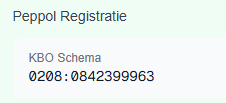
Sommige ondernemingen zijn enkel met KBO geregistreerd, niet met BTW → je hebt dan het extra vinkje “KBO ID – E-invoice/Peppol” nodig → OK.
Voorbeeld: OVAM (Openbare Vlaamse Afvalstoffenmaatschappij) — KBO-nummer 0842399963 — is enkel geregistreerd met KBO, niet met BTW.
Scenario 3 — Meerdere entiteiten of facturatieafdelingen onder één KBO #
Heeft een debiteur meerdere entiteiten en/of facturatieafdelingen onder hetzelfde KBO-nummer? Dat laat de debiteur meestal zelf weten → geef het GLN-nummer mee op het facturatieadres → OK.
Voorbeeld: Solidaris NVSM (KBO 0411724220) vind je niet terug op BTW of KBO — je krijgt “Niet geregistreerd” — maar je vindt de onderneming wel terug op Peppol.eu met GLN 5488888159495.
Voorbeeld: AMLIN Insurance / MSIG Europe heeft verschillende GLN’s per afdeling:
- Claims Property:
0088:5430005012022 - Claims Liability:
0088:5430005012039
Volgende stap: Relaties instellen voor e-facturatie — hier stel je in welke debiteuren verplicht elektronisch gefactureerd moeten worden.


