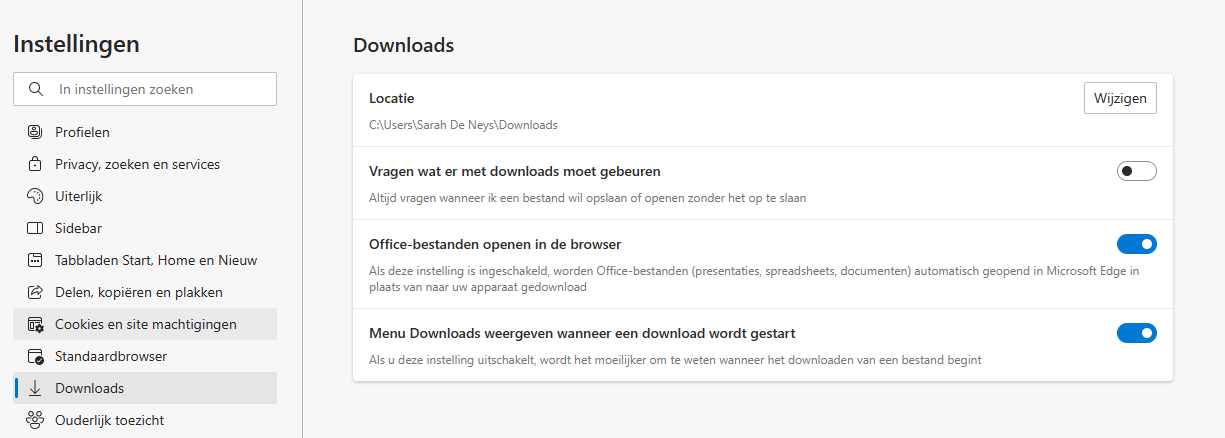
Kort antwoord: Sta pop-ups toe voor je Cicero-site (via het blokker-icoon in Chrome, of Instellingen > Cookies en sitemachtigingen in Edge), en schakel in Word de “Beveiligde weergave” uit via Opties > Vertrouwenscentrum als je met de desktop-app werkt. Dit voorkomt storende meldingen bij het openen van documenten of nieuwe Cicero-vensters.
Om Cicero vloeiend te laten werken, zijn een aantal browser- en Word-instellingen belangrijk — vooral rond pop-ups en documentbeheer.
Pop-ups toestaan #
Cicero opent regelmatig nieuwe vensters binnen de applicatie. Na een eerste actie die zo’n nieuw venster opent, moet je pop-ups toestaan voor je Cicero-site.
Pop-ups toestaan in Chrome #
Let op de melding van de pop-upblokker in de adresbalk van Chrome — meestal een klein icoontje met een rood kruis, of een venstertje met een X.
- Klik op het blokker-icoontje
- Selecteer “Altijd toestaan” voor de huidige site
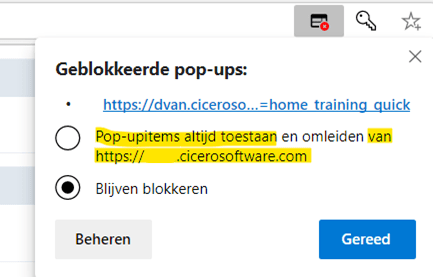
Pop-ups toestaan in Edge #
- Klik op de drie puntjes rechtsboven voor meer opties
- Selecteer “Instellingen” uit de lijst
- Ga naar “Cookies en site machtigingen” in het zijbalkmenu
- Scroll naar “Pop-ups en omleidingen” onder Sitemachtigingen
- Klik onder “Toestaan” op “Toevoegen”, voer de URL van je Cicero-site in, en klik op “Toevoegen”
Browser settings voor Edge #
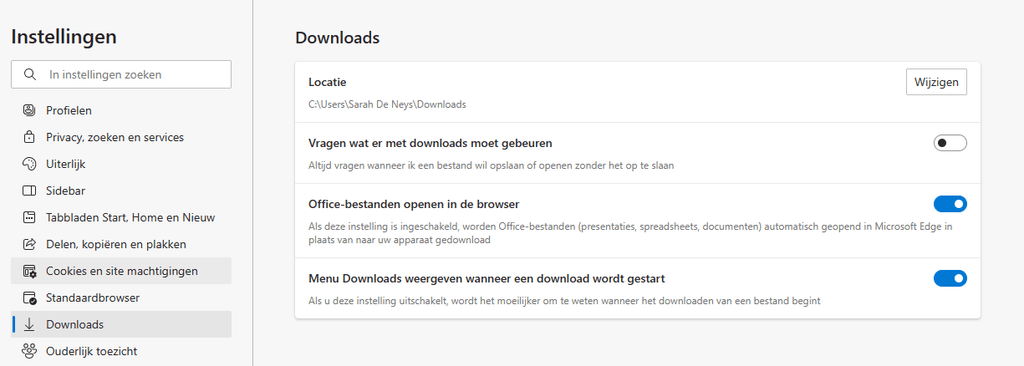
Elke internetbrowser kent instellingen voor het omgaan met Downloads.
In Edge kunt u voor Downloads het volgende instellen:
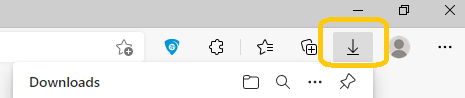
Zodra een (msg of pdf of ander) bestand gedownload werd, kunt u dit in Edge bovenaan terugvinden:
Word-instellingen voor documentbeheer #
Wil je de lokale/desktop Word-app gebruiken voor documentbeheer via Cicero Matters? Dan moet je dit eerst toestaan in de instellingen van Word.
- Open in het Word-menu Opties → Vertrouwenscentrum
- Klik op “Instellingen voor het Vertrouwenscentrum”
- Ga naar “Beveiligde weergave” en vink “Beveiligde weergaven” uit
Zonder deze aanpassing krijg je telkens een melding dat het document beveiligd is, met de vraag of je het wil openen.
Online Word vs. desktop Word: wat kies je? #
Veel kantoren zijn gewend om met de desktopversie van Word te werken, maar de online versie (webapp) biedt een aantal voordelen die het overwegen waard zijn:
- Altijd actueel: updates gebeuren automatisch, je werkt steeds met de nieuwste versie
- Flexibele toegankelijkheid: documenten zijn beschikbaar vanaf elke locatie en elk toestel met internetverbinding
- Effectief samenwerken: meerdere gebruikers kunnen tegelijk en efficiënt aan een document werken
Kantoren die de online versie uitproberen, ontdekken vaak dat deze voordelen opwegen tegen de vertrouwdheid van de desktopversie.