
Gebruik het groene vinkje wanneer:
- De standaard ingestelde jobcode correct is
- De standaardtijd volstaat
- De opslaglocatie niet moet worden aangepast
De e-mail wordt dan automatisch opgeslagen in het dossier met de vooraf ingestelde parameters.
Open de Joblogger wanneer:
- Je de opslaglocatie wil wijzigen
- Je de bijlagen afzonderlijk of op een andere locatie wil opslaan
De Joblogger geeft je volledige controle over de registratie van de activiteit.
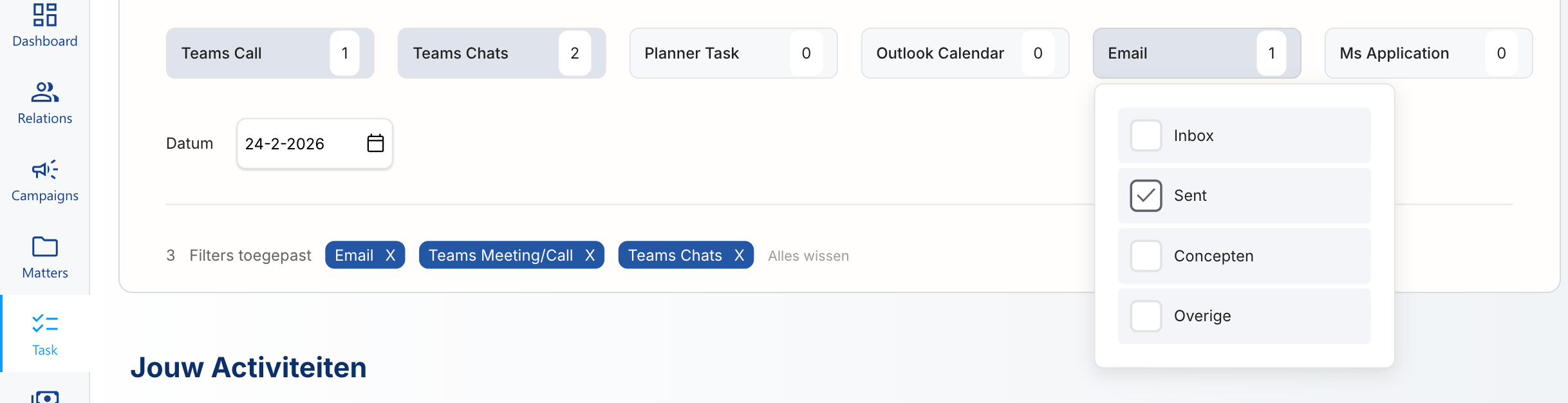
Bij de filters kan u selecteren welke activiteiten u te zien krijgt.
Voor uitgaande mails te verwerken, selecteert u bij mails de map 'sent'.
Werkt jouw kantoor met een telefonie-oplossing die geïntegreerd is met Microsoft Teams — zoals bijvoorbeeld Hello.be? Dan herkent Cicero ook jouw telefoongesprekken, net zoals dat vandaag al gebeurt met Teams-calls, e-mails en meetings.
Deze functionaliteit zit al in jouw Cicero-licentie — je hoeft dus geen extra software te installeren
Hoe werkt dit?
- Elk inkomend en uitgaand gesprek dat via Microsoft Teams/Teams Phone verloopt, wordt gedetecteerd en verschijnt na afloop in My Activities als een voorstel om te registreren.
- Belt iemand rechtstreeks naar jou en komt het nummer voor in slechts één dossier, dan wordt dat dossier automatisch ingevuld bij de voorgestelde activiteit. Komt het nummer in meerdere dossiers voor, dan krijg je een lijst met dossierID's om uit te kiezen.
- Belt iemand via een call queue, of is het nummer onbekend/verborgen, dan wordt het gesprek ook gedetecteerd, maar zonder automatische dossierkoppeling — dit vul je dan zelf aan.
- Cicero stelt voor telefoongesprekken, Teams-meetings en Teams-chats automatisch een standaard taak voor (hoe je deze configureert, zie verder in dit artikel), en houdt de gespreksduur bij als gepresteerde tijd. De te factureren tijd staat standaard gelijk aan de gepresteerde tijd — je past ze enkel aan indien je een afwijkend aantal uren wil factureren. Ook de taakomschrijving kan je nog wijzigen voor je de activiteit accepteert.
Voordelen
- Je registreert telefoontjes niet langer manueel
- Elk rechtstreeks gesprek met een cliënt wordt meteen als activiteit voorgesteld — zo vergeet je niets
- Ook telefonische consultaties tellen mee in je volledige tijdsregistratie
- Eén integratie voor al je communicatie, want alles loopt via Microsoft Teams
Belangrijk:
Alleen gesprekken die via Teams worden afgehandeld (dus via jouw gekoppelde telefonieprovider) worden automatisch gedetecteerd. Gesprekken via GSM of externe toestellen zonder Teams-koppeling worden niet automatisch geregistreerd.
Na een afgerond gesprek verschijnt dit automatisch in My Activities, klaar om als prestatie bevestigd te worden — met dossier, taakcode en tijd al ingevuld zoals hierboven beschreven.
Je herkent telefoongesprekken in het overzicht via de filter 'Teams Call'. Kloppen de voorgestelde gegevens? Druk op het groene vinkje om de prestatie te accepteren. Wil je iets aanpassen — bijvoorbeeld de taakcode, het dossier of de tijd — dan kan dat rechtstreeks in het My Activities-overzicht, vóór je accepteert.
Wil je de standaard taakcodes voor telefoongesprekken, Teams-meetings en Teams-chats configureren? Zie de eenmalige instelling hieronder.
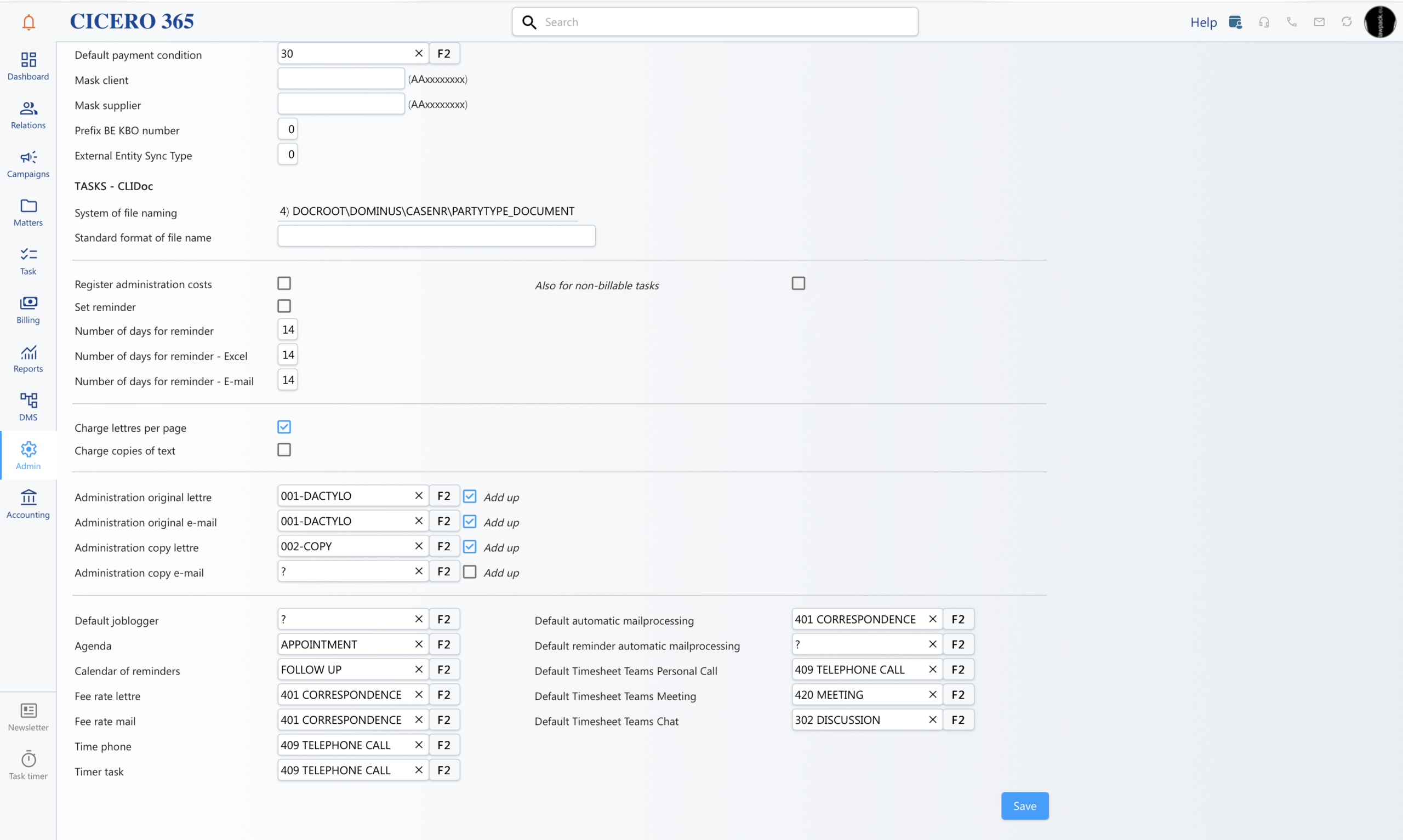
Eenmalige instelling ivm de standaard jobcodes die je wil koppelen voor een Personal Call (telefoongesprek), Teams meeting of Teams chat
Ga naar Admin > scroll naar de sectie met de standaard taakcodes. Daar vind je drie velden die je kan koppelen aan een taakcode via F2:
- Default Timesheet Teams Personal Call → bv.
409 TELEPHONE CALL - Default Timesheet Teams Meeting → bv.
420 MEETING - Default Timesheet Teams Chat → bv.
302 DISCUSSION
Deze taakcodes worden automatisch voorgesteld wanneer Cicero een telefoongesprek, Teams-meeting of Teams-chat detecteert. Klik op Save onderaan om je instellingen te bewaren.
Vanuit Matters of Relations heb je de optie direct vanuit Cicero een telefoongesprek te starten via de click-to-call functionaliteit.
Bij een inkomende call kan Cicero automatisch de relatiekaart met interne notities/dossier openen
Wanneer iemand rechtstreeks naar jou belt, zoekt Cicero automatisch de relatie(s) op waaraan dat telefoonnummer gekoppeld is, en opent het bijhorende scherm. Van daaruit kan je doorklikken naar de dossiers waarin die relatie als partij optreedt, of naar de notities. (Bij gesprekken via een call queue gebeurt dit niet.)
Na afloop van het gesprek kan de Joblogger automatisch geopend worden, met de nodige gegevens al ingevuld.
Voorwaarde: je bent automatisch ingelogd in Cicero, via 'onthouden' of SSO.
Om bij een inkomende call automatisch de relatiekaart te laten openen, is er een eenmalige User Setting nodig.
Teams telefonie – User Settings instellen:
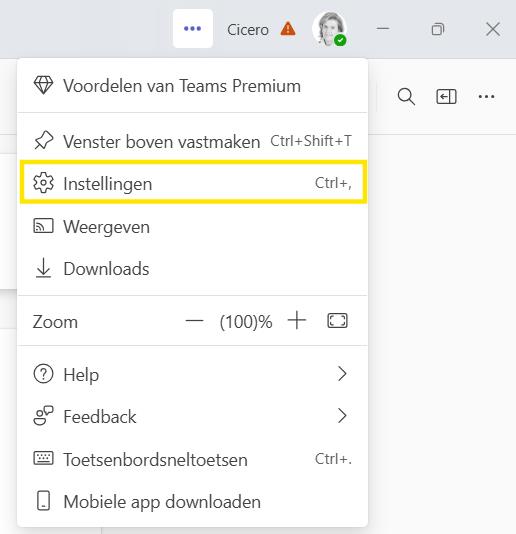
- Klik bovenaan rechts naast je account op de drie puntjes (...)
- Ga naar Instellingen
- Zet "Apps openen in Browser" aan
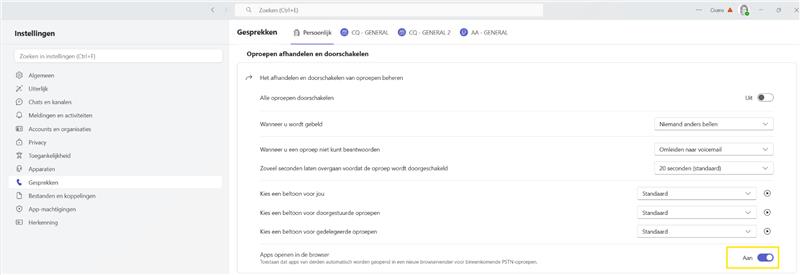
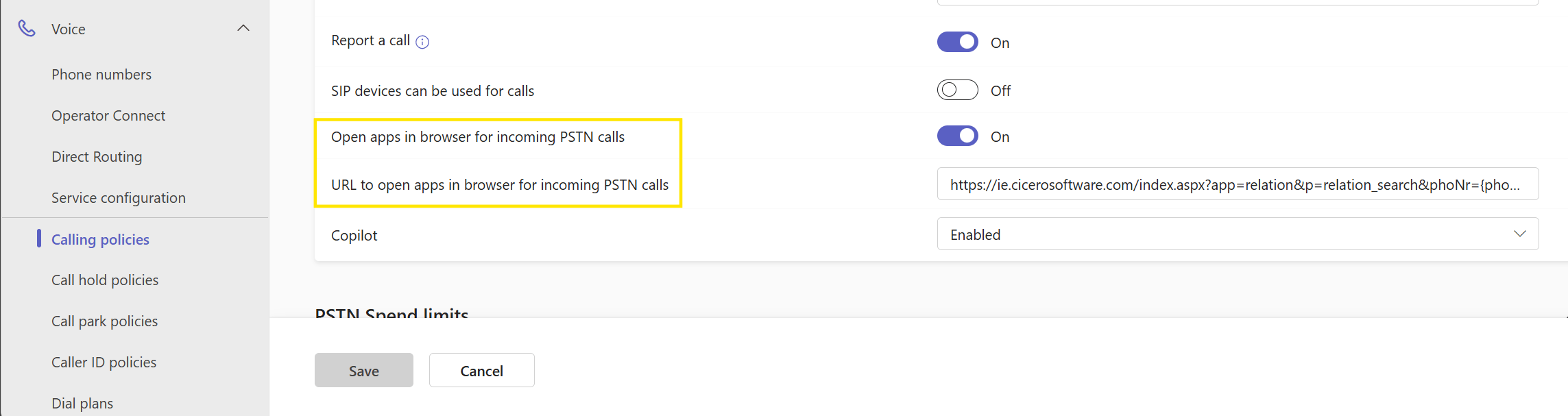
Deze instelling wordt uitgevoerd door de M365-beheerder van jouw kantoor, via de volgende stappen in het Microsoft Teams Admin Center:
https://jouwkantoor.cicerosoftware.com(Vervang "jouwkantoor" door de correcte Cicero domeinnaam van je kantoor — in het onderstaande screenshot staat bij wijze van voorbeeld nog "ie.cicerosoftware", maar dit moet dus het domein van je eigen kantoor zijn.)
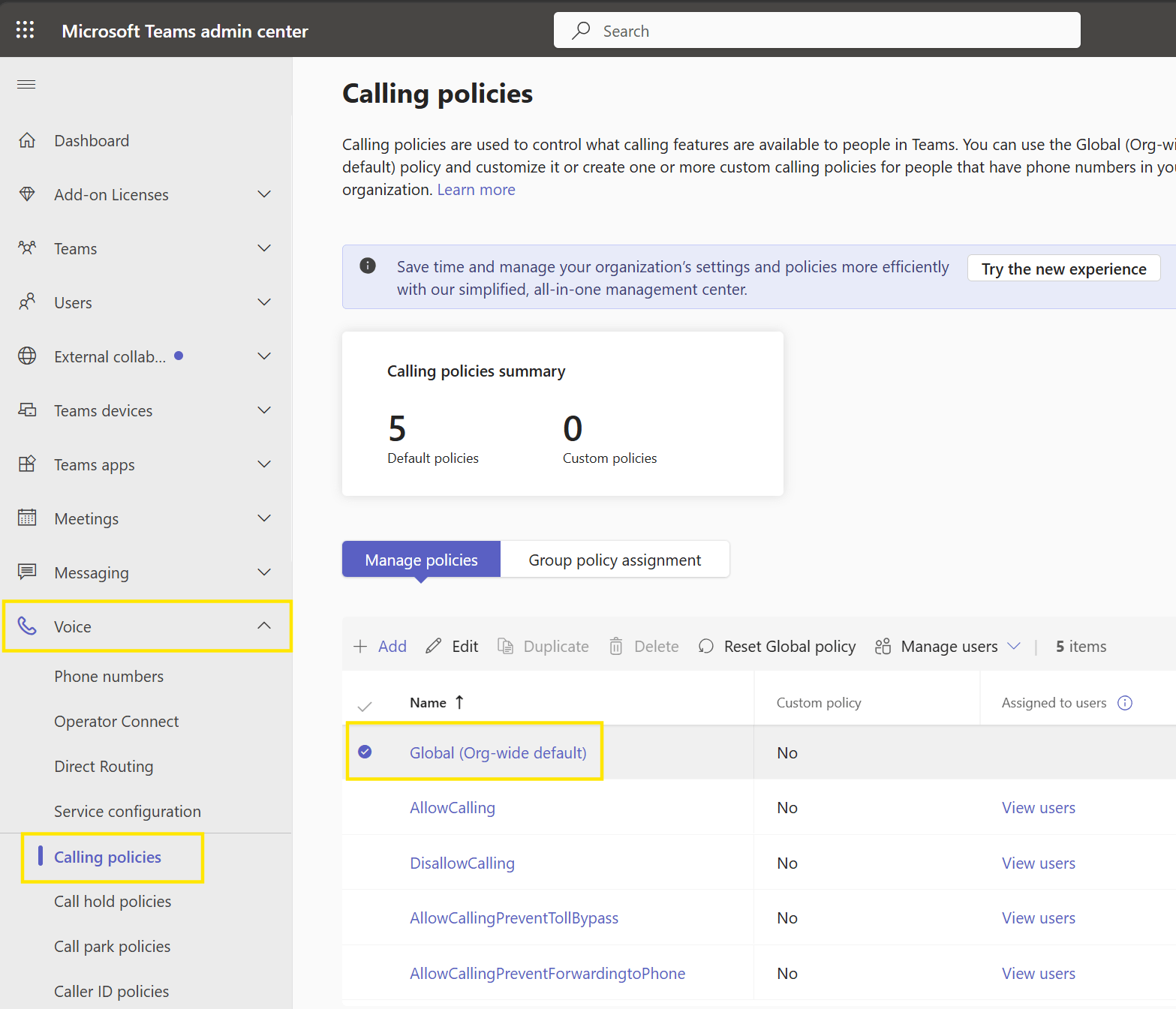
- Ga naar Voice settings
- Ga naar Calling policies
- Ga naar Global calling policies
- Zet de toggle "Open apps in browser for incoming PSTN calls" aan
- Bij het veld "URL to open apps in browser for incoming PSTN calls" moet volgende URL ingevuld worden:
https://jouwkantoor.cicerosoftware.com(Vervang "jouwkantoor" door de correcte Cicero domeinnaam van je kantoor — in het onderstaande screenshot staat bij wijze van voorbeeld nog "ie.cicerosoftware", maar dit moet dus het domein van je eigen kantoor zijn.)
