
Cicero Support

Incasso

Introductie tot Incasso

De opvolging van incassodossiers is doorgaans arbeidsintensief

Cicero laat u toe dit hele proces te automatiseren.

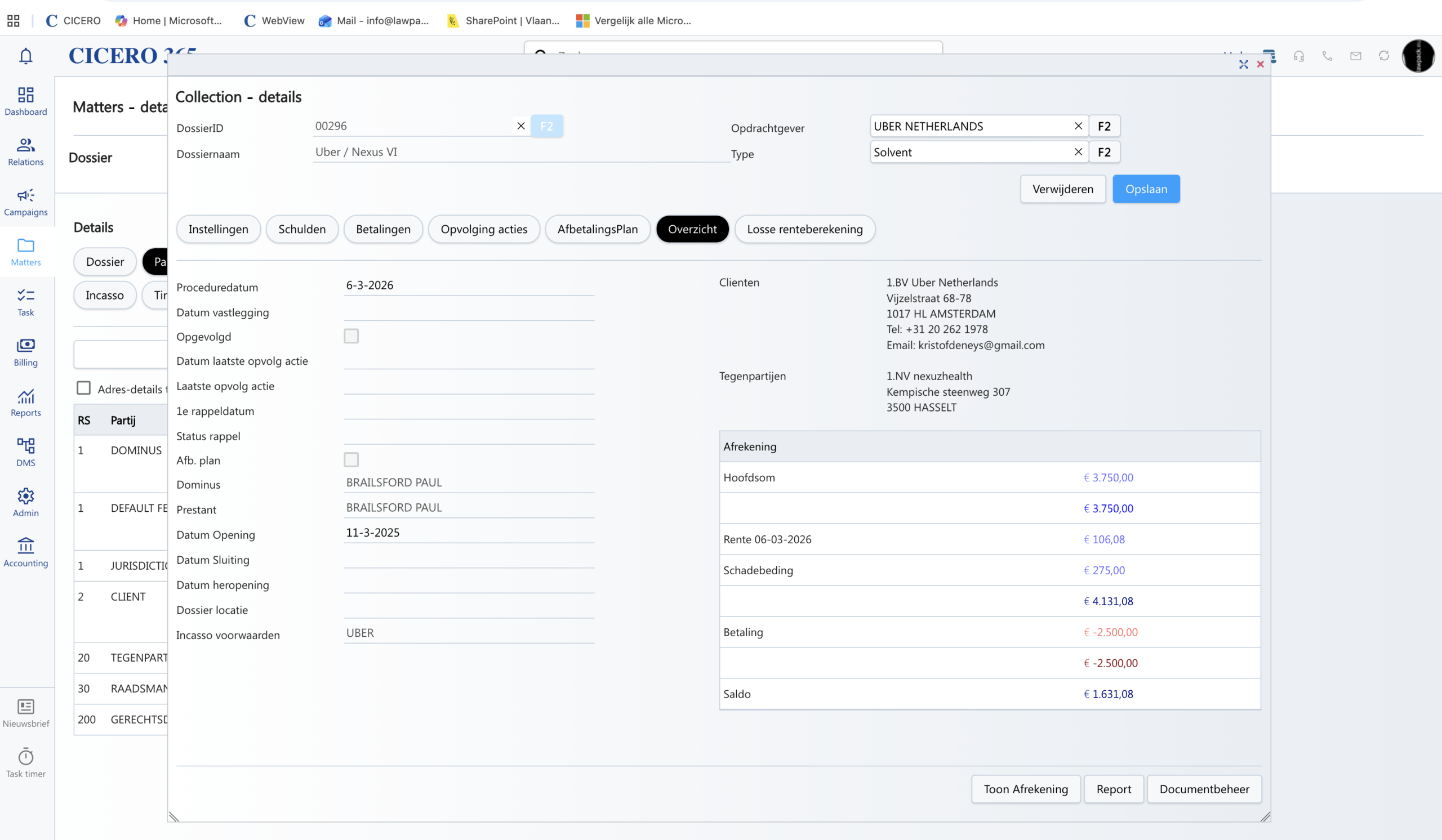
Bij Matters > Opvolging beheert de opvolging en maakt indien nodig aanmaningen, creëert de akten, stuurt rappels, herberekent het saldo na elke nieuwe betaling, maakt een afbetalingsplan op, enz. (foto 1)

Afhankelijk van de complexiteit en de behoefte van het dossier hebt u de volgende mogelijkheden :

  • Om te beginnen kunt u een losse renteberekening maken voor één bepaald bedrag tegen een vaste of variabele rente zonder verrekening van betalingen. (op een dossier bij tab 'Incasso') (foto 2 en 3)

  • Zodra er meer dan één hoofdsom en al dan niet betalingen zijn kunt u een volledig Incasso dossier aanmaken en beheren.

  • U kunt een volledige afrekening samenstellen en diverse type- en opvolgingsbrieven opmaken met de effectieve berekeningen. U kunt ook een agenda voor de opvolging bijhouden.

  • Bij meerdere dossiers per opdrachtgever kunt u een automatische Opvolging instellen om specifieke scenario's uit te voeren zoals gepland. (bij Opvolginsacties in tab 'Incasso' in een dossier - foto 4)

  • U krijgt dan een lijst van alle acties die op vandaag moeten gebeuren in alle dossiers. (foto 5)

  • Bij grotere aantallen van eenzelfde opdrachtgever kunt u nog sneller en efficïenter werken en automatiseren door een digitale import van gegevens van uw clïent.

  • Ook de export met gegevens van geselecteerde dossiers naar deurwaarders die Organi software gebruiken behoort tot de mogelijkheden.

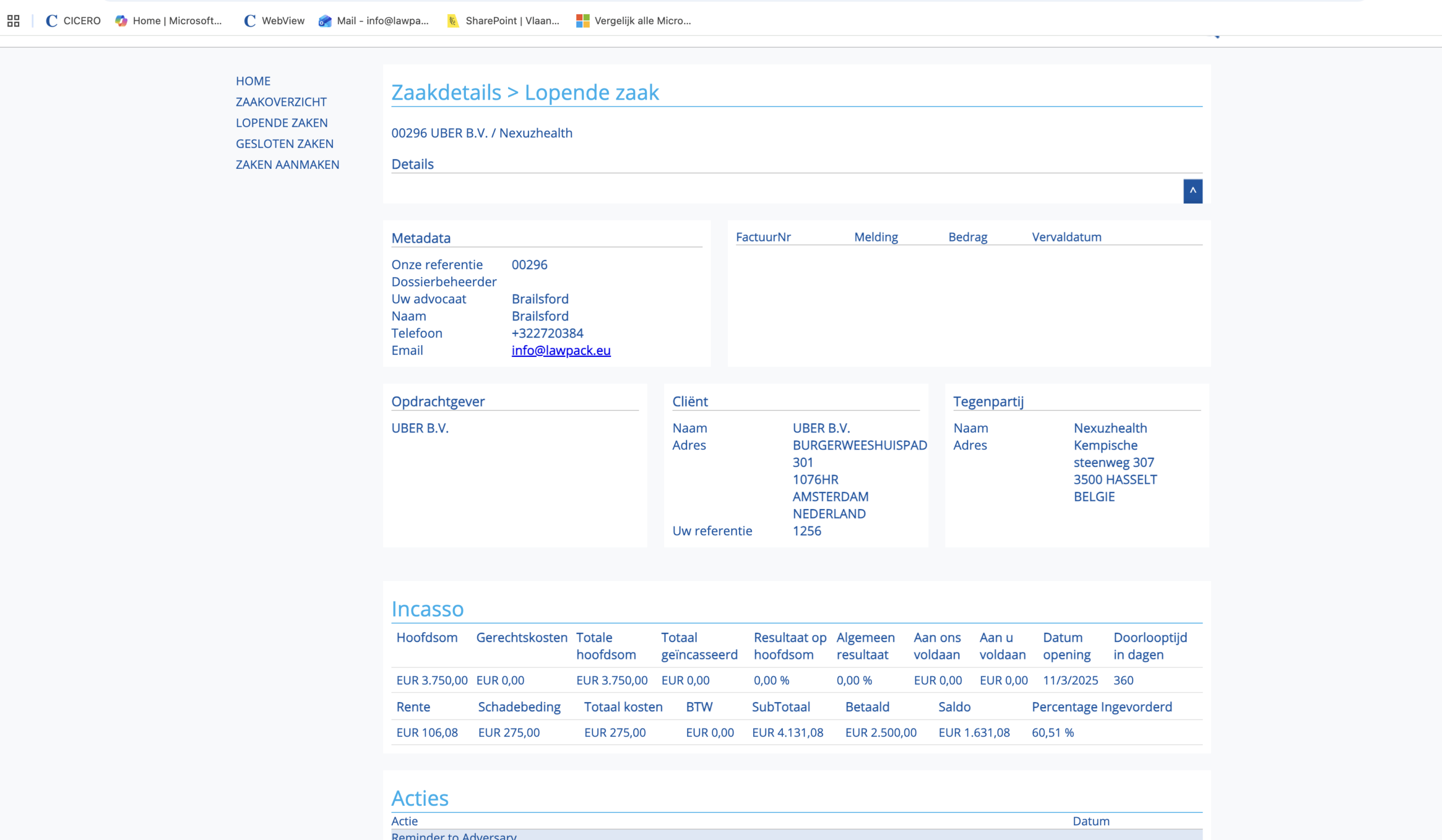
  • Naast een uitgebreide rapportering kunt u met WebView alle gewenste gegevens ter beschikking stellen van uw clïent. (foto 6)

Voor elk van deze onderdelen dient een key user de nodige Configuraties te doen in Admin.

De modules Incasso Import en Incasso Opvolging zijn in het menu van Matters te zien, omdat zij over meerdere dossiers gaan, daar waar de andere incasso opties zichtbaar zijn vanop het dossier zelf.

Foto 1: (Bij Matters - Opvolging)
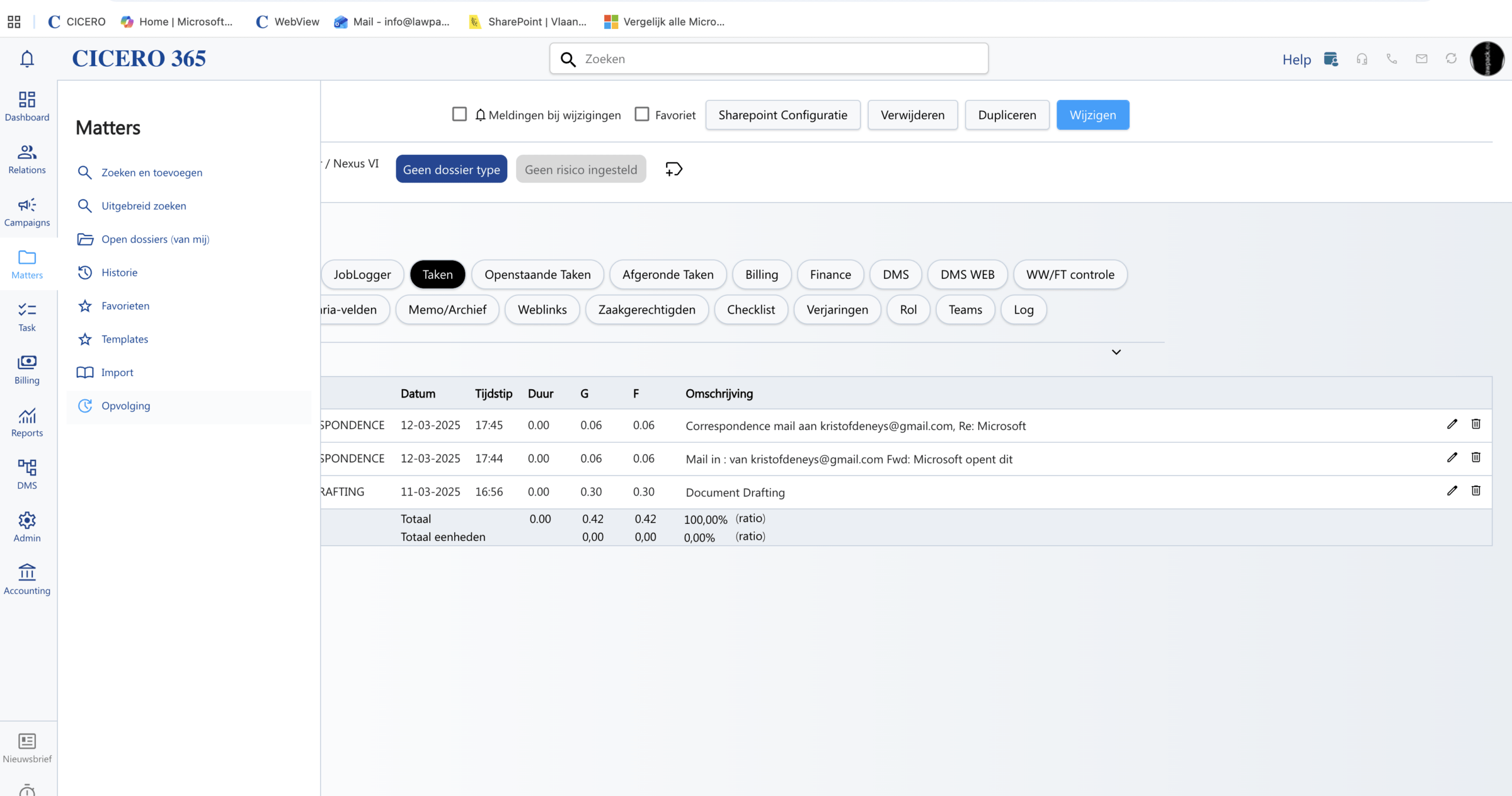
Foto 2 en 3: losse renteberekening (in Matters - Incasso)
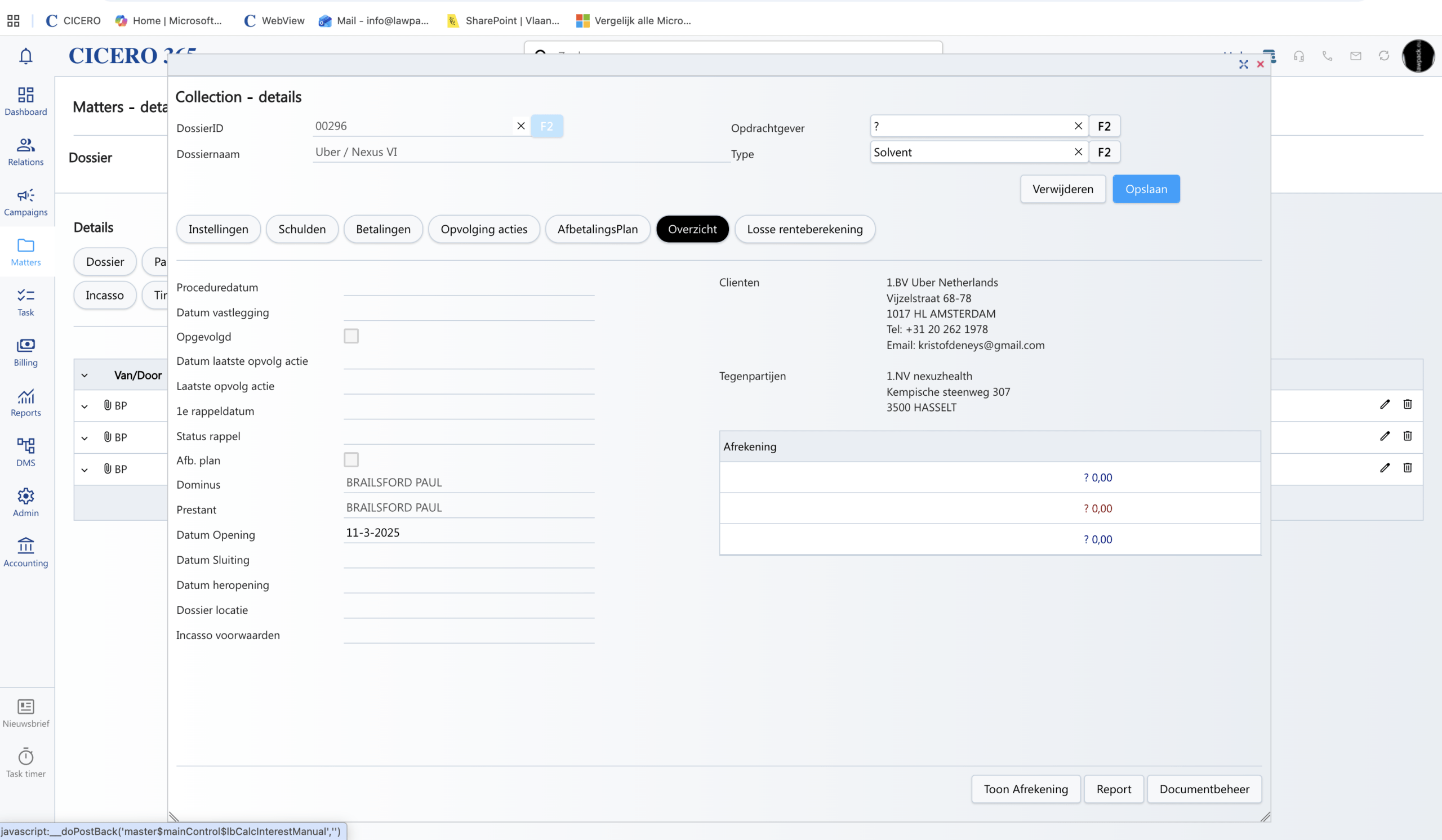
Foto 4: Opvolgingsacties (in Matters - Incasso, opvolgingsacties)
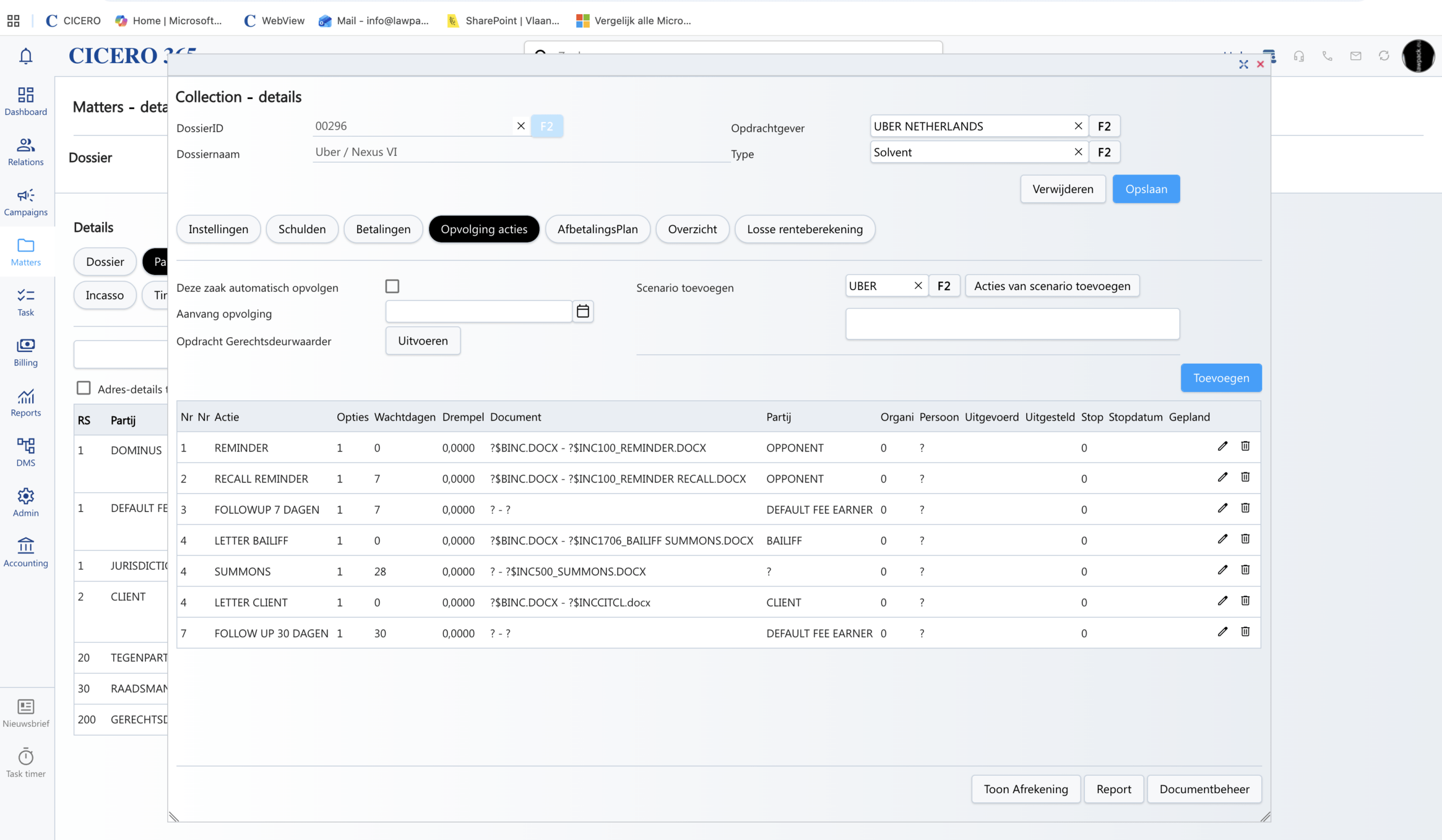
Foto 5: lijst opvolginsacties
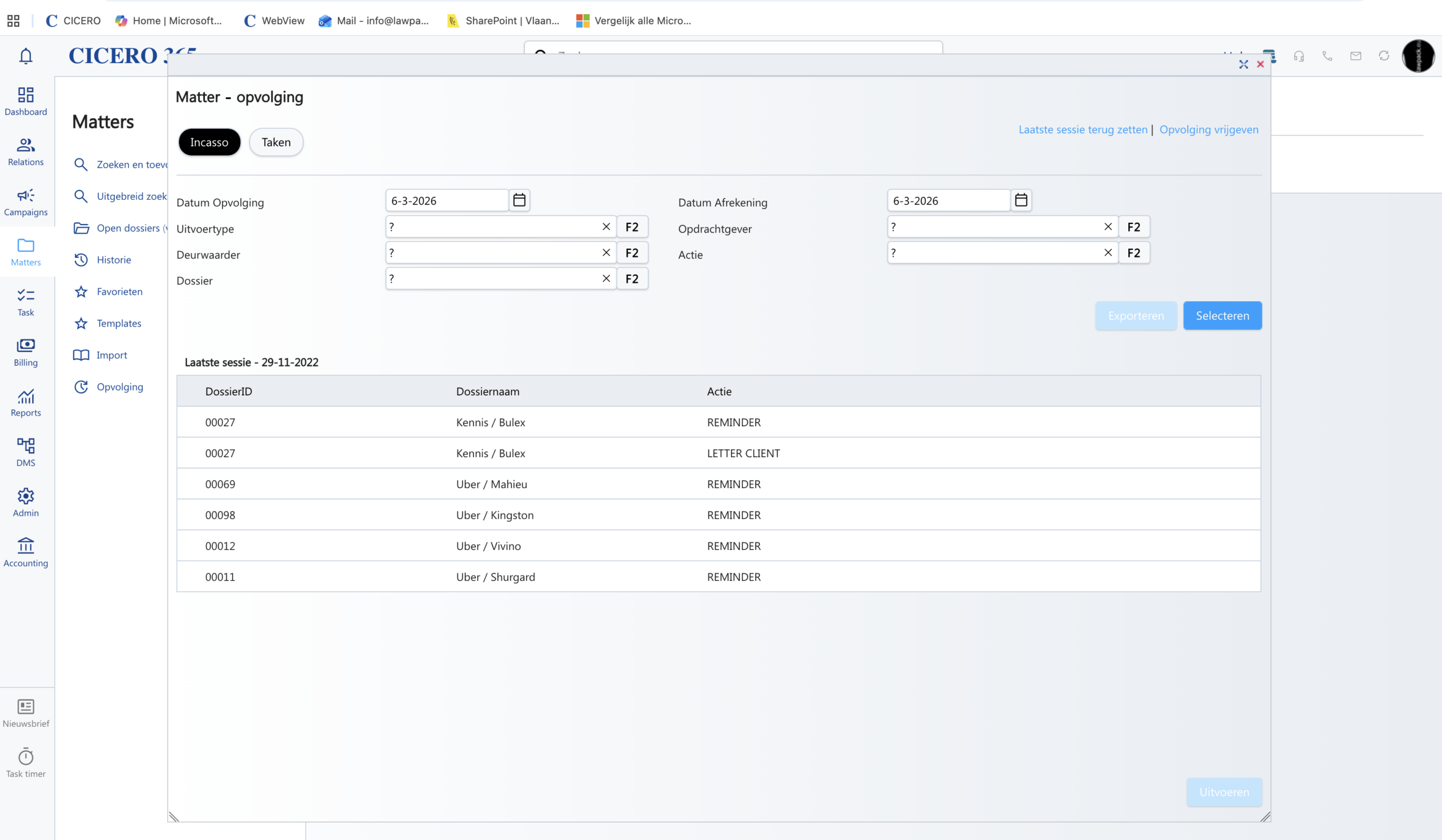
Foto 6: Webview
 

Losse renteberekening

In deze video tonen we hoe u een eenvoudige afrekening kan maken.

Dit is handig wanneer u geen gebruik wil maken van de mogelijkheid om verschillende schulden en betalingen te registreren.

Ga naar:
Dossier > Incasso > Losse renteberekening

Hier kan u eenvoudig volgende gegevens ingeven:

  • Bedrag
  • Datum vanaf
  • Datum tot
  • Soort rente (vaste rente of een bepaalde rentetabel)
  • Rentetabel selecteren
  • Samengestelde rente laten registreren

Op basis hiervan genereert Cicero automatisch een afrekening, die u eenvoudig kan kopiëren naar een document.

Incassodossier aanmaken & beheren

Minimale instellingen

Vooraleer u gebruik kunt maken van de Collection-applicatie moet u de nodige instellingen doen in Admin.

In deze video

1. Rentetabellen

Via Admin → Configuratie → tab Collection kunt u eerst en vooral de rentetabellen beheren. U kunt meerdere rentetabellen aanmaken.

2. Schadebedingstabellen

3. Incassovoorwaarden

Vooraleer een incassodossier aan te maken moet u zowel de incassovoorwaarden als de toerekeningsregels configureren. De incassovoorwaarden bepalen enerzijds de rente en anderzijds het schadebeding dat zal worden toegepast op de schulden.

4. Toerekeningsregels

Met behulp van toerekeningsregels bepaalt u welke schuldbedragen het eerst verminderd moeten worden wanneer een betaling wordt gedaan. 

Dit zijn de minimale instellingen voor incassobeheer. Voor de automatische opvolging met acties en scenario’s verwijzen wij u naar de film Automatische Opvolging (deel twee).

Automatische opvolging

TEKST:

Vooraleer u gebruik kunt maken van de Collection-applicatie, moet u de nodige instellingen doen in Admin. Kijk daarom eerst naar deze film: ADMIN – Configuratie Collection – Minimale Instellingen.

Ook de aanmaak van sjablonen moet volledig uitgevoerd zijn. Dit ziet u in de film Admin Sjablonen → Sjablonen Collection.

Dossiers van eenzelfde opdrachtgever volgen dikwijls hetzelfde scenario. Dit laat toe om deze incassodossiers automatisch op te volgen.

Voor de automatische opvolging van incassodossiers moet u, naast de minimale instellingen, ook Acties en Scenario's definiëren. Via Admin → Configuratie → Collection gaat u naar Acties.

U kunt meerdere acties aanmaken. U ziet hier voorbeelden van reeds bestaande acties, ongeacht tot welk scenario ze behoren. Een bestaande actie kan worden gewijzigd met de bewerkknop.

Een actie bevat een naam, al dan niet wachtdagen na een vorige actie, en eventueel een drempel waaraan voldaan moet zijn alvorens deze wordt uitgevoerd. Zo ziet u in de voorbeelden dat een aanmaning aan de tegenpartij onmiddellijk mag worden uitgevoerd indien de openstaande vordering ten minste 200 euro bedraagt, terwijl een rappel van aanmaning pas na een wachttijd van zeven dagen mag voorkomen.

Per actie kan ook een briefhoofd en een typedocument worden aangeduid. Selecteer met F2 uit de lijst van sjablonen en bepaal de partij in het dossier of een losse persoon aan wie dit moet worden geadresseerd. De velden Uitgevoerd op, Uitgesteld op, Stoppen of Stopdatum kunnen vanaf de Opvolging in het incassodossier worden aangevuld.

Als u een nieuwe actie wilt aanmaken, klikt u rechtsboven op Toevoegen. Vul de velden in zoals besproken en klik daarna op Opslaan. Maak zeker ook een Stop Actie aan, met enkel Stoppen aangevinkt. Zo kunt u in een scenario één of meerdere stops inbouwen wanneer gewacht moet worden op een ingreep of reactie.

Onder Scenario's kunt u, eventueel specifiek per opdrachtgever, een opeenvolging van acties inrichten. Klik op Toevoegen rechtsboven, geef een naam op en klik op Opslaan. Vervolgens kunt u een volgnummer aan acties toekennen om zo het gewenste opvolgscenario te verkrijgen. Kies met F2 uit de bestaande lijst van acties en klik telkens op Toevoegen.

Bijvoorbeeld: op volgnummer één kiest u voor de aanmaning aan de tegenpartij. Nog op nummer één kiest u voor een brief aan de cliënt met informatie over de aanmaning. Op nummer twee kiest u bijvoorbeeld voor het rappel van de aanmaning. Met volgnummer drie kunnen dagvaarding en de brief aan de deurwaarder over de dagvaarding, en evt. de brief aan de cliënt over de dagvaarding, worden geselecteerd.

Daarna kan een Stop Actie worden toegevoegd in het scenario, omdat vooraf niet bekend is hoe lang gewacht moet worden voordat verder wordt gegaan. Tenslotte kan nog de Uitvoering en Rappel Uitvoering worden ingesteld in geval van een uitgebreid scenario. Klik op Opslaan