Cicero Support

My Activities

My Activities in Cicero

In Cicero365 zijn er verschillende manieren om je activiteiten te boeken.

Met My Activities in Cicerosoftware wordt tijdregistratie eenvoudiger en vollediger: Cicero herkent automatisch relevante activiteiten en zet ze klaar voor jou.

Automatische herkenning van activiteiten

Cicero detecteert automatisch onder andere:

  • 📧Outlook E-mails

  • 🗓️Outlook afspraken
  • 👥 Geplande Teams-meetings of spontane Teams calls

  • 💬 Chats in een Teams

  • 📝 Activiteit in Word (en andere M365-apps)

  • 📞Optioneel: telefoon gesprekken (lees verder meer)

Al deze activiteiten worden verzameld in één overzicht, zodat je niets vergeet te registreren.

Werken met filters

Om het overzicht overzichtelijk te houden, kan je filters gebruiken:

  • Activiteiten filteren per type (mail, call, meeting, document, …)

  • Bij e-mails kan je specifieke mappen uitsluiten (bv. privé of spam)

Zo zie je alleen de activiteiten die voor jou relevant zijn.

Activiteiten aanvullen en accepteren

Elke herkende activiteit kan je:

  • Aanvullen met dossier, taakomschrijving en gepresteerde / te factureren tijd

  • Accepteren → de activiteit wordt toegevoegd aan je timesheet

  • Verwijderen, indien niet relevant

Tip: Activiteiten die je niet accepteert, verschijnen niet in je timesheet en hebben geen invloed op je rapportering of facturatie. Je mag ze dus gerust laten staan.

Volledige controle, minder manueel werk

Je behoudt altijd de controle over wat wel en niet wordt geboekt, terwijl Cicero het voorbereidende werk voor je doet.
Zo combineer je accurate tijdregistratie met minder administratieve last.

Uitgaande mails

Binnen My Activities kan je een e-mail op twee manieren verwerken:

  1. via het groene vinkje of
  2. via het inboekscherm van de Joblogger.

Gebruik het groene vinkje wanneer:

  • De standaard ingestelde jobcode correct is
  • De standaardtijd volstaat
  • De opslaglocatie niet moet worden aangepast

De e-mail wordt dan automatisch opgeslagen in het dossier met de vooraf ingestelde parameters.

Open de Joblogger wanneer: 

  • Je de opslaglocatie wil wijzigen
  • Je de bijlagen afzonderlijk of op een andere locatie wil opslaan

De Joblogger geeft je volledige controle over de registratie van de activiteit.

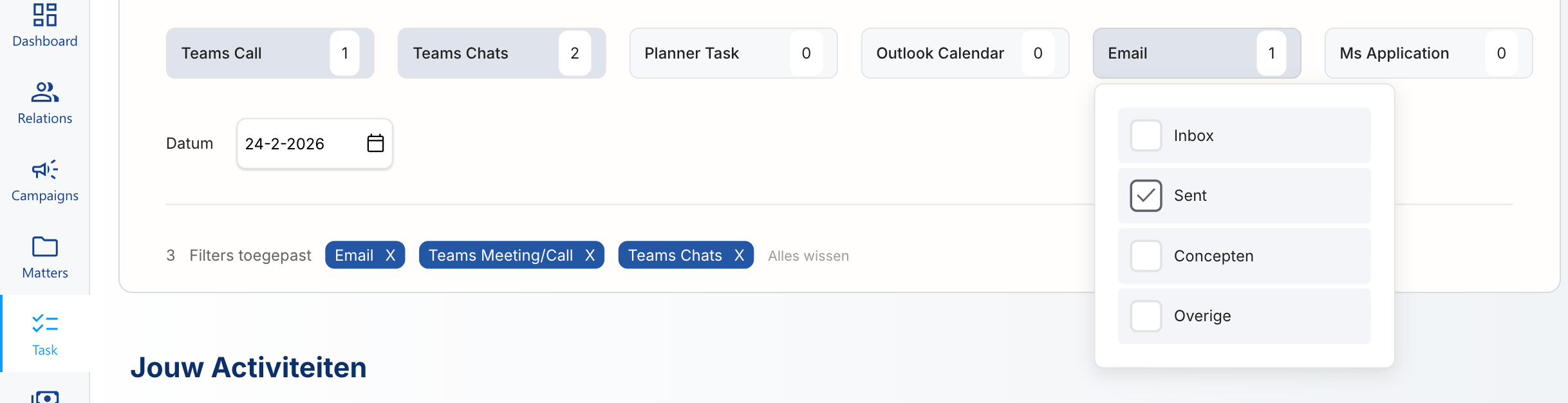
Bij de filters kan u selecteren welke activiteiten u te zien krijgt. 

Voor uitgaande mails te verwerken, selecteert u bij mails de map 'sent'. 

Telefoongesprekken

Wanneer jouw kantoor gebruik maakt van een telefonie-oplossing die geïntegreerd is met Microsoft Teams — zoals bijvoorbeeld Hello.be — kan Cicero automatisch ook jouw telefoongesprekken herkennen.

Net zoals bij Teams-calls worden deze gesprekken automatisch gedetecteerd op basis van jouw Microsoft 365-activiteit. Je hoeft dus geen extra software te installeren.

Hoe werkt dit?

  • Elk inkomend en uitgaand gesprek dat via Microsoft Teams/Teams Phone verloopt, wordt automatisch geregistreerd.
  • Cicero koppelt het telefoonnummer (voor zover beschikbaar) aan bestaande relaties in jouw CRM.
  • Het gesprek verschijnt vervolgens in My Activities als een voorstel om te registreren.
  • Je kan het gesprek aanvullen met dossier, taakomschrijving en gepresteerde tijd, en daarna accepteren — net zoals bij e-mails of Teams-meetings.

Voordelen

  • Geen manuele registratie meer van telefoontjes
  • Gesprekken naar cliënten worden automatisch voorgesteld als activiteit
  • Volledige tijdsregistratie, ook voor telefonische consultaties
  • Eenduidige integratie, want alles loopt via Microsoft Teams

Belangrijk:

Alleen gesprekken die via Teams worden afgehandeld (dus via jouw gekoppelde telefonieprovider) worden automatisch gedetecteerd. Gesprekken via GSM of externe toestellen zonder Teams-koppeling worden niet automatisch geregistreerd.