
Allereerst gaat u in Accounting > Boekhoudpartners naar de Boekhoudpartner waaraan jullie dossiers gekoppeld zijn (Voorkeurboekhouding). Klik op openen (potloodje) voor Onderhoud. In het bovenste deel van Onderhoud Partners moet een Medewerker geselecteerd zijn (3e veld links boven). Van deze medewerker ziet u rechts bovenin de nodige gegevens (naam, adres, btw-nummer, Reg. nr.). Deze gegevens moeten ingevoerd zijn op relatie-fiche van die medewerker, en zullen getoond worden als afzendergegevens op de factuur. Op de Relatiefiche van de Medewerker vindt u bovenaan het (verplichte) BTW-nummer als identificatienummer. Onder de rubriek Onderneming kunt u eventueel nog bijkomende identificatie gegevens invullen: KVK (NL) / KBO (BE) /GLN / DUNS. Deze zijn niet verplicht maar kunnen helpen om uw organisatie te vinden op Peppol o.b.v. dat type identifier. |
U gaat vervolgens naar de tab Banken. Voor één bank van het kantoor vinkt u Is facturatie rekening aan. Dit is de rekening van het kantoor waarnaar betaald zal worden. U klikt op Opslaan. Dit is nodig omdat uw bankgegevens mee verwerkt worden in het xml-bestand van de factuur. Merk op: ook IBAN + BIC zijn verplicht! Klik bij eventuele wijzigingen op Opslaan. |
| U zal u (éénmalig) per Boekhoudpartner van het kantoor (waarmee u e-facturatie wenst te doen) op het Peppol-netwerk moeten aanmelden/registreren. Dit kan u doen vanuit uw Cicero via Admin > Configuratie > Billing: |
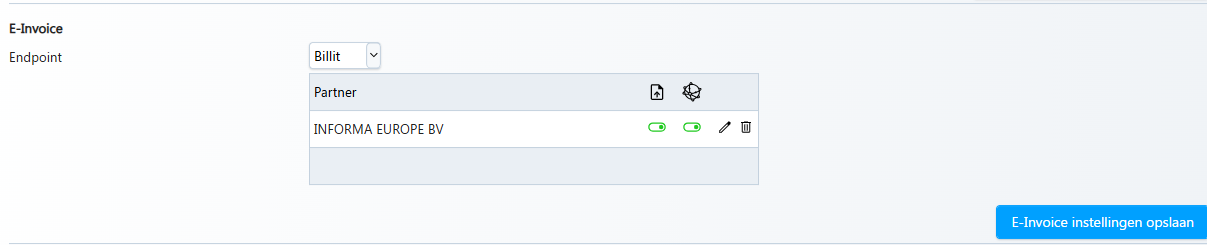
Onderaan in het blokje E-invoice kan gekozen worden voor het 'Endpoint' Billit. |
Selecteer via het '+' knopje de gewenste Boekhoudpartner, dan krijg je een detail-scherm met daarin alle info die we al hebben (o.b.v. de Medewerker die gekoppeld is aan de BoekhoudPartner - zie toelichting onder punt 1.):
Vul de ontbrekende Bedrijfs- en Profielgegevens aan:
|
In het Billit registratie-scherm ziet u het rechtse 'schuifknopje' groen als de aanmelding op het Peppol-netwerk actief is.
|
Zet vervolgens ook het linkse 'schuifje' aan om ook de aankopen te ontvangen in Cicero (tenzij een externe accountant uw boekhouding in een andere software doet, lees dan zeker volgende Q&A).
Als een BoekhoudPartner nog niet bij Billit bekend is, heb je het + -icon om toe te voegen. Edit-icon 'potloodje' is voor het updaten van bestaande registraties. Let op: |
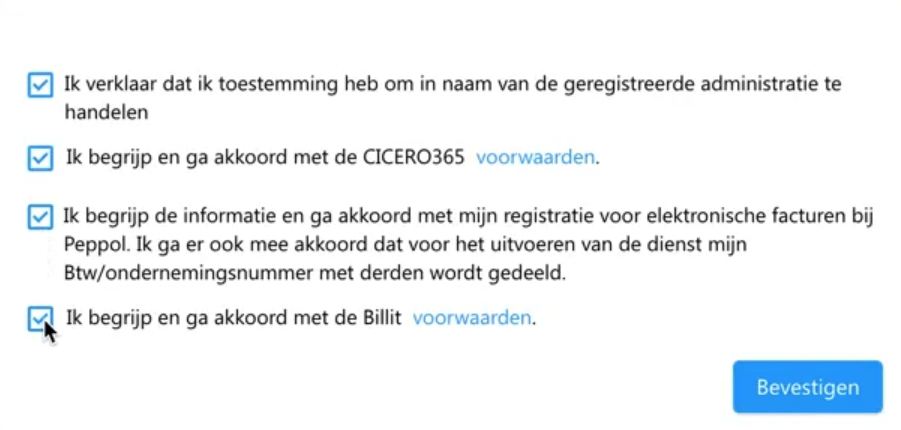
De knop 'Aanmelden Billit' doet de nodige validaties, indien alles OK is, komt er een vinkje met status Aangemeld Peppol. Vanaf dat moment is het elektronisch factureren voor die Boekhoudpartner geactiveerd. Bij de 1ste daadwerkelijke verzending van e-invoices zal nog een Itsme validatie gebeuren voor u als Afzender of dient u nog goedkeuring te Bevestigen:
|



- Bij het Aanmelden bij Billit.eu moet u de 'Peppol-registratie t.b.v. aankopen' op Neen zetten
- U dient in Cicero - Configuratie – Billit het 1ste ‘schuifje’ niet te activeren
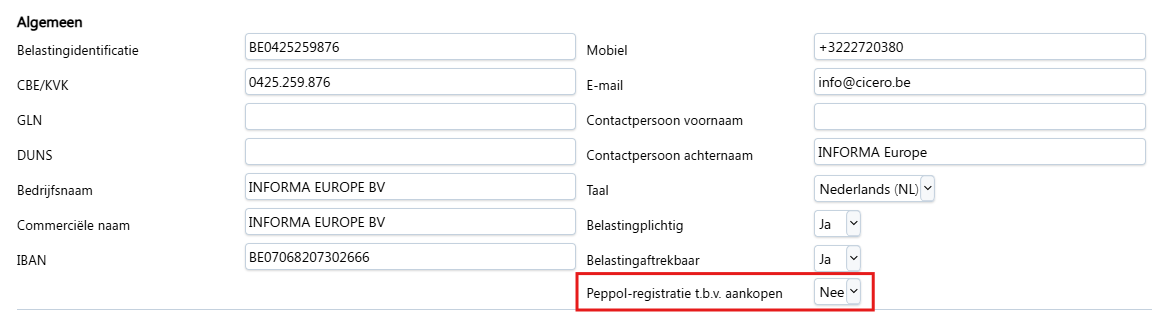
Afbeelding: aanmelden in Billit
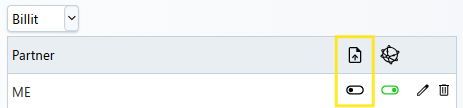
Afbeelding: configuratie in Cicero
Belangrijk: Indien uw partner ook met Billit zou willen werken, geef een ons een seintje.
Wij zorgen ervoor dat u een uitnodiging ontvangt, zodat u de boekhouder als gebruiker toegang kunt geven op het platform.
- Xml aankopen moeten niet automatisch naar uw Cicero verzonden worden, maar staan beschikbaar in uw Peppol accespoint.
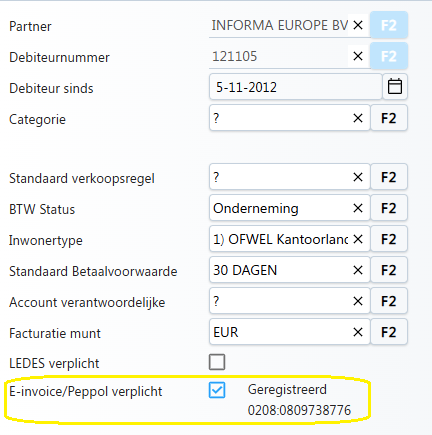
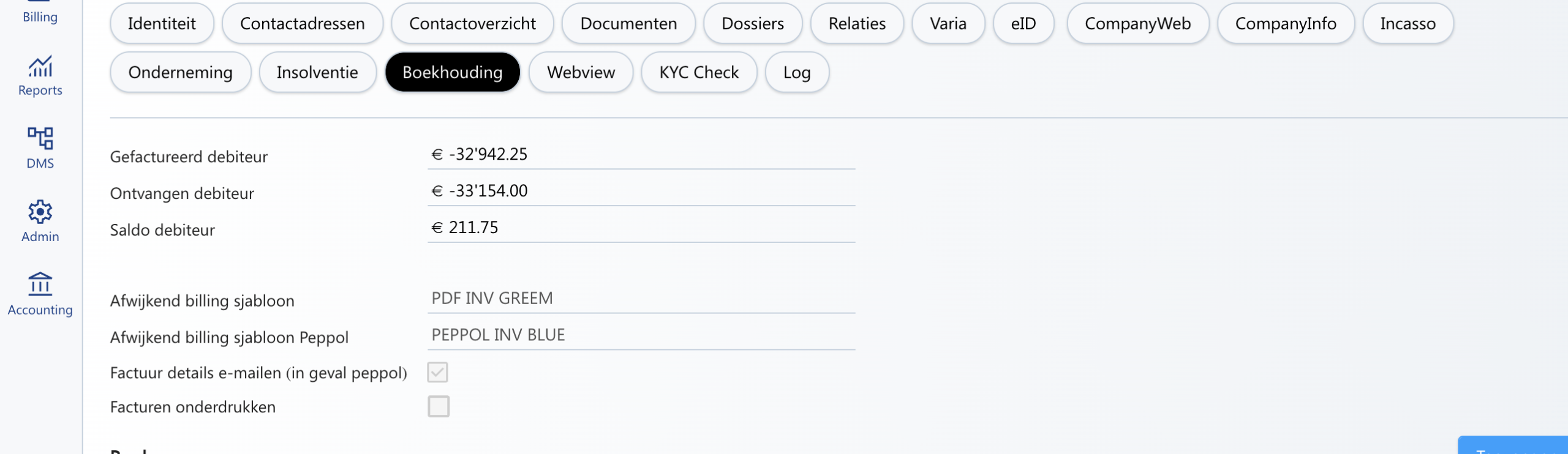
In Relations van de betreffende relatie debiteur/opdrachtgever checkt u alle specifieke debiteur velden:
|
In de tab Boekhouding - Debiteuren moet het veld
|
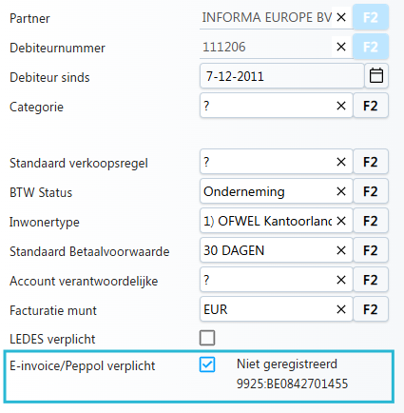
Het aanvinken 'E-invoice verplicht' op de debiteur doet meteen een check of deze partij al bekend is op het Peppol-netwerk. Zolang deze debiteur/ontvangende partij van de factuur nog niet geregistreerd is op het Peppol-netwerk, zal de e-factuur automatisch per e-mail verzonden worden naar deze ontvanger. Tip: Het aanvinken van 'E-invoice verplicht' op de debiteur zal ook de vraag stellen of de dossier(s) gekoppeld aan deze Relatie moeten bijgewerkt worden met 'Is e-invoice' AAN op de Facturatiedeelname. Bevestig dan met Ja. Daarnaast is er de checkbox 'KBO ID – E-invoice/Peppol'. Vink deze aan wanneer het KBO-nummer i.p.v. het BTW-nummer moet worden gebruikt als identificatie, bv. bij overheden die via KBO op Peppol geregistreerd zijn. |
Merk op: In Relations op de tab Onderneming zijn er 2 nieuwe velden: GLN en DUNS. GLN werd ook toegevoegd als Peppol identifier: het is geen must voor BE maar voor non BE is het goed om organisaties te kunnen 'vinden' op het Peppol-netwerk. 1. BTW: dit is een Belgisch ondernemingsnummer, ook wel bekend als een BTW-nummer. Het wordt gebruikt om bedrijven te identificeren voor belastingdoeleinden in België (https://www.companyweb.be/nl/). 2. GLN: dit staat voor Global Location Number. Het is een uniek identificatienummer dat wordt gebruikt om fysieke, operationele of juridische locaties wereldwijd te identificeren. Het helpt bij het verbeteren van de efficiëntie en zichtbaarheid in de toeleveringsketen (https://www.gs1.nl/producten-services/codes-verifieren/verified-by-gs1/) 3. DUNS: dit is een D-U-N-S-nummer, uitgegeven door Dun - Bradstreet. Het is een uniek negen-cijferig identificatienummer voor bedrijven en wordt wereldwijd gebruikt om bedrijfsinformatie te beheren en te delen, zoals kredietwaardigheid en bedrijfsidentiteit (https://www.altares.be/onze-data/duns-nummer/) |
Een Europese onderneming met een BTW-nummer kán verschillende GLN-nummers (Global Location Numbers) hebben. GLN-nummers worden gebruikt om specifieke locaties binnen een bedrijf te identificeren, zoals magazijnen, kantoren of productiefaciliteiten. Dit betekent dat een bedrijf meerdere GLN-nummers kan hebben voor verschillende locaties of afdelingen, zelfs als het slechts één BTW-nummer heeft. Indien een relatie verschillende facturatie-adressen heeft (met een ander e-mailadres) en aan elk dossier bij betaler het juiste facturatieadres gekoppeld wordt, kan dit GLN-nummer toegevoegd worden op het contact-facturatieadres. GLN is daarom ook op het adres toegevoegd. Via overnemen gerechtelijke identiteit bij adres zal eventueel ook GLN overgenomen worden. Indien GLN op adres aanwezig is, zullen we die gebruiken als identifier in de Peppol-validatie, zoniet die op relation. Daarnaast is ook Uitgebreid zoeken op GLN mogelijk gemaakt voor relation en adres. |
In Matters checkt u de volgende noodzakelijke vereiste velden voor e-facturatie op het dossier:
|
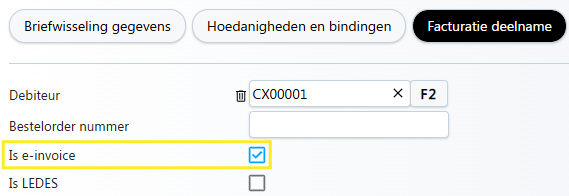
Tenslotte is op de partij Debiteur bij de tab Facturatie deelname
En kunt u een 'Bestelordernummer (PO nummer)'invoeren. Dit nummer komt terug in de E-invoice .
Merk op: Bij Vlaamse overheidsbedrijven is PO nummer verplicht maar anders kan u dit leeg laten (als de ontvangende partij hier niet om heeft gevraagd). PO nummer is dus NIET VERPLICHT voor B2B. |
Overige Instellingen |
In de tab Billing van het betreffende dossier ziet u het veld 'Prof. Bankrekening' (in de midden kolom onderaan). Hier kunt u eventueel de default bankrekening met vinkje facturatie rekening (in Accounting) overrulen. U kunt een keuze maken uit alle bankrekeningen van de boekhoudpartner van het type professionele bankrekening. |
Bulldozer actie (voor het 'in bulk' activeren van ‘E-invoice/Pepol verplicht’ vanaf 2026) - zonder validatie op Peppol-netwerk. |
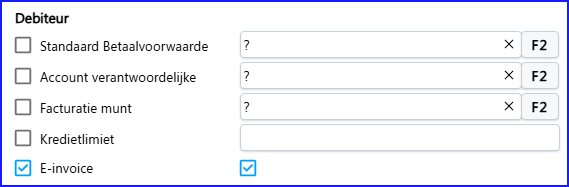
TIP VOORAF: U kunt bestaande Relations (in bulk) bijwerken met 'E-invoice plicht' via een Bulldozer-actie waarbij u Debiteur - E-invoice verplicht laat bijwerken, als volgt: |
Via Relations > Uitgebreid zoeken kan je via tab Boekhouding zoeken naar bv. 'Alleen debiteurs', al dan niet in combinatie met andere criteria (bv. Land België op de Identiteit). Voor de gevonden zoekopdracht kunt u 'Bulldozer uitvoeren' met 'E-invoice' AAN:
U krijgt de melding: Relaties succesvol bijgewerkt! De Dossier(s) gekoppeld aan deze Relatie(s) worden ook bijgewerkt met 'Is e-invoice' AAN op de Facturatiedeelname. |
Merk op: Bij de bulldozer actie gebeurt nog geen validatie of deze al geregistreerd zijn op het Peppol-netwerk. In het debiteur-detail-scherm zal u daarna wel altijd zien of ze wel of niet bekend zijn bij Peppol. |
We herhaalden de noodzakelijke instellingen op Relations en Matters voor facturatie. Het is altijd raadzaam om de Billing Checks regelmatig te doorlopen. |
M.b.t. vlotte E-invoicing in het bijzonder, kunnen de Checks: 3-4-8-9-10-14-16-18 gecontroleerd worden 3) Personen met debiteurnummer maar geen facturatie-adres 4) Dossiers met debiteur zonder geldig facturatie-adres + e-mail adres? 16) 8) Dossiers met debiteurs met meerdere facturatie-adressen 9) Dossiers zonder debiteur maar met facturabele taken ! 10) Dossiers waarvan facturatie-adres zonder geldig land 14) Dossiers met debiteur(en) waarvan het BTW-nr ontbreekt ! 16) Dossiers waarvan facturatie-adres zonder geldig e-mailadres 18) Dossiers met partij-debiteur waarvan e-invoice instelling afwijkt van instelling op de debiteur (relation): deze doet een Check op Dossiers waarbij de Debiteur de optie 'Is E-invoice' heeft maar op het Dossier 'Is E-invoice' NIET geselecteerd werd. |
Hoe geeft u toegangsrechten tot de Billing module aan een specifieke gebruiker?
| Een key-user van het kantoor kan de gewenste user rechten instellen. |
Via Admin > Users > Detail van de betrokken user > Rechten kunt u: 1/ bovenaan bij WebApps > Toegang geven op Cicero Billing 2/ onderaan in het detailscherm van de user zijn nog volgende Optie(s) toe te kennen:
|
| Onder de tab Facturatie rechten tenslotte geeft u voor deze user in welke Boekhoudpartner(s) (Toegang Boekhoudpartner) en voor welke Prestanten (Toegang Medewerkers) die mag factureren. |
| Na het wijzigen en opslaan van de user rechten, zal de betrokken user opnieuw moeten inloggen om de aanpassingen geactiveerd te krijgen. |
| Onder Admin > Configuratie > rubriek Billing vindt u nog enkele extra mogelijke kantoorinstellingen. |
| Hier bepaalt u of de 'Totaalbedragen van kostengroepen' van de kostencategorieën al dan niet mogen aangepast worden in de facturatieronde (bij de 'rode bedragen' van de billing details). Bij eventuele wijzigingen klikt u op 'Kostengroepen opslaan'. |
| Onder 'Percentages' kan u eventueel het toegepaste percentage als Kantooropslag instellen en Opslaan. |
| Onder 'Sjablonen en Instellingen' kunt per Boekhoudpartner (optioneel) een 'Startnummer' ingeven voor factuur en creditnota's. Dit is handig als u pas begint met automatische facturatie of als u wilt hernummeren per kalenderjaar (bijvoorbeeld als u het boekhoudkundig documentnummer wilt laten starten met 25001). |
| Per Boekhoudpartner kan u de basis factuur Sjablonen aanduiden en opslaan. U moet dit doen voor elk soort document, zo kunt u andere sjablonen gebruiken voor proefdrukken of definitieve facturatiedocumenten. Klik op 'Sjablonen opslaan'. Naast deze basis sjablonen kunt u afwijkende sjablonen instellen voor specifieke Debiteuren (op de Relatie > bij Boekhouding). |
| Hoe u nieuwe factuursjablonen maakt in Word ziet u in een aparte topic Admin > Aanmaak factuursjabloon (verder op deze pagina). |
Voor het verzenden van digitale facturen in PDF via mail (B2C) kunt u hier de Afzender e-mail Billing (Batch), Onderwerplijn en de Bodytekst van de (default) e-mail instellen. Als u een full text gebruikt i.p.v een mailsjabloon in Word, zal het verzenden van facturen in Bulk per e-mail, 10x sneller gaan. Merk op: Dit geldt enkel voor het verzenden van digitale facturen per e-mail (B2C). Waarbij de ‘begeleidende’ tekst vooraf kan geconfigureerd worden. Dit is niet noodzakelijk voor E-facturen waarbij de XML’s verzonden worden via Peppol. |
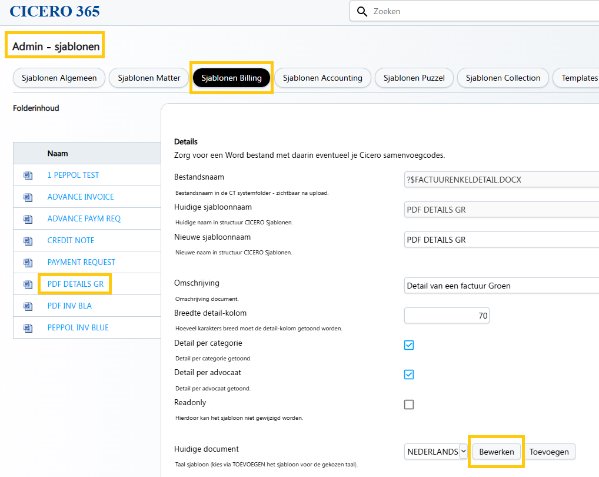
I/ Open uw standaard factuursjabloon : ADMIN Sjablonen TAB Billing Bewerken
2/ Download het model en sla het op als 0$peppol.docx
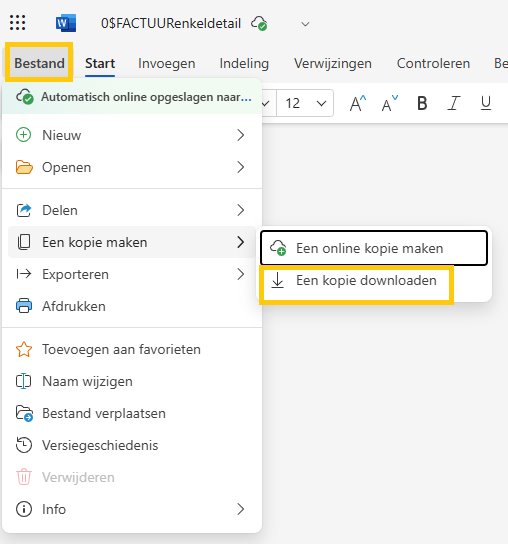
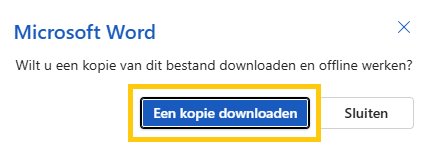
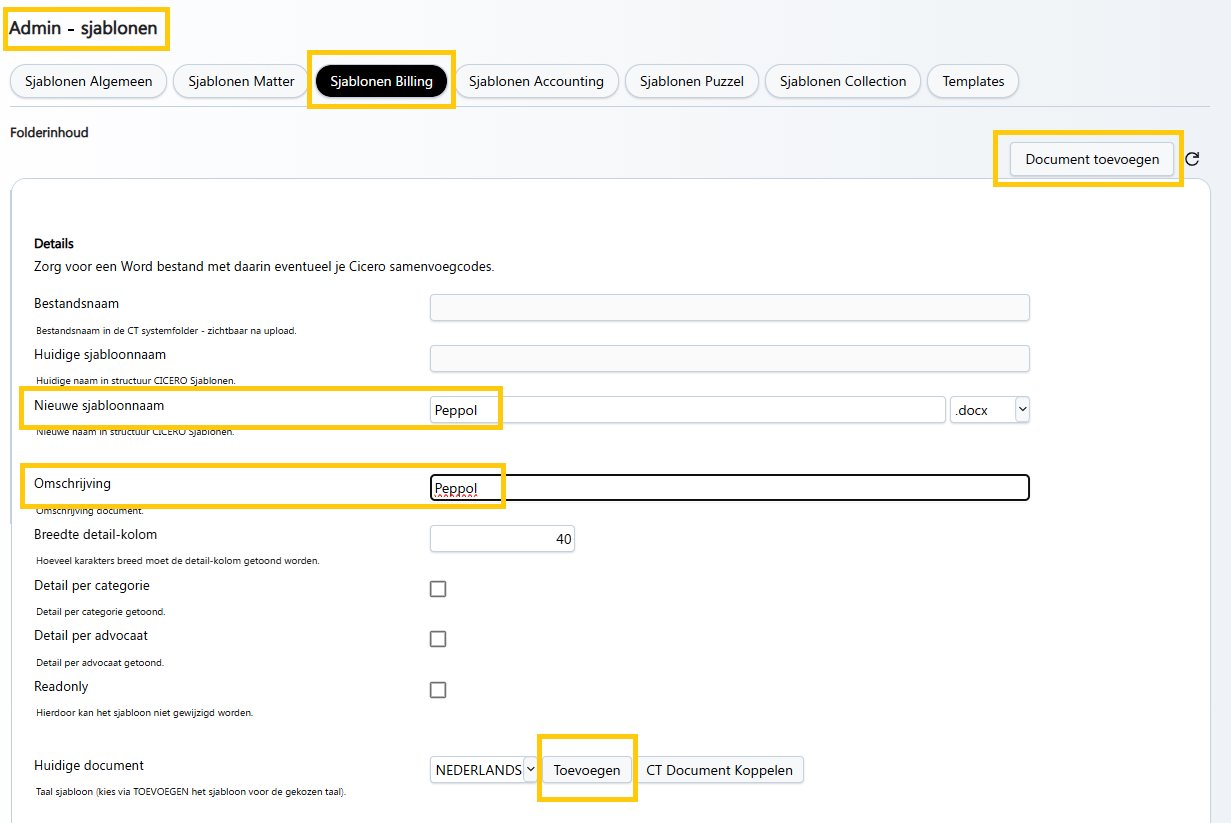
3/ Na het wissen van de detailcodes en eventuele referentiecodes, voeg je het Peppol sjabloon toe via ADMIN Sjablonen TAB Sjablonen Billing. Dit is nu je default template voor Peppol
4/ Nu kan je het Peppol sjabloon instellen per Boekhoudpartner via ADMIN Configuratie TAB Billing
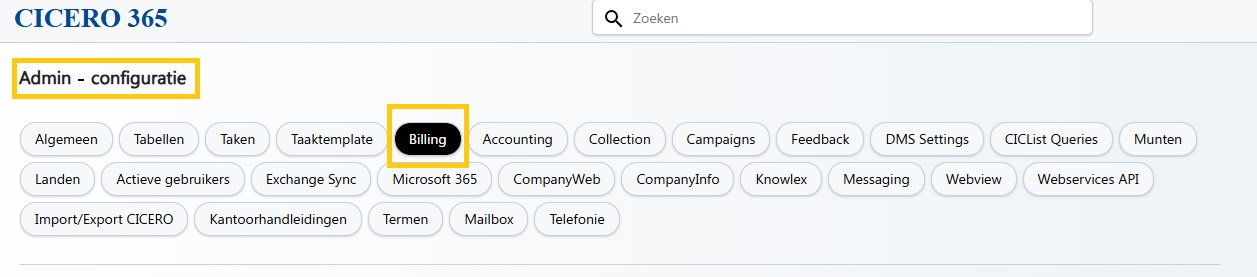
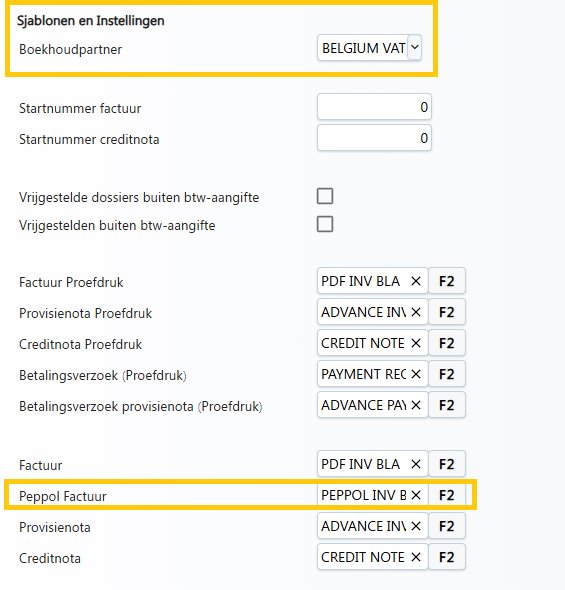
Daarnaast kan je ook een bodytekst toevoegen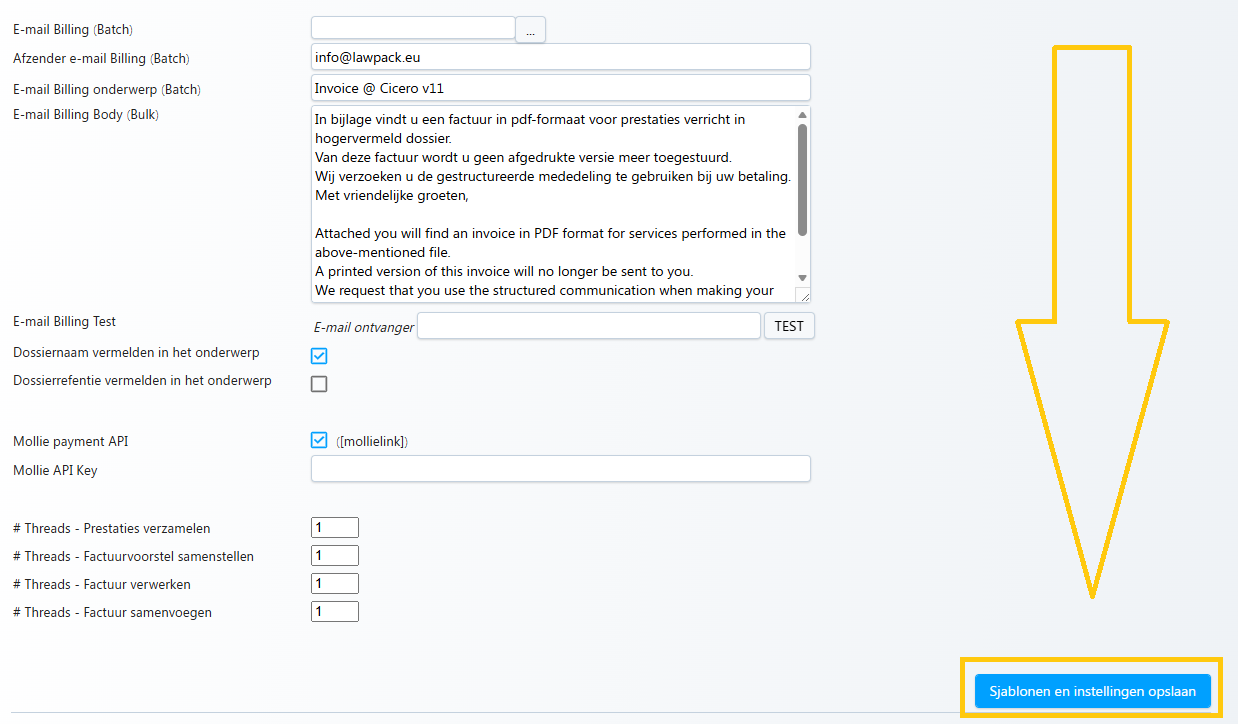
Hoe kunt u snel vanuit een dossier een facturatieronde afhandelen, van proef tot factuur? |
In Matters hebt u een rubriek Taken waaronder u alle reeds geboekte prestaties terugvindt. Zo lang de bewerk- en delete knopjes zwart en dus actief zijn, kunnen de taken in kwestie nog gewijzigd worden. |
Via het openklappen van details (bovenaan) heeft u de knop 'Toon totalen', en ziet u het Te factureren bedrag. |
Als u toegangsrecht heeft voor de Billing applicatie, kunt u met de knop een 'Factuur maken' vanuit een dossier op de rubriek Taken of Billing (of ook vanuit de Billing applicatie zelf). |
Hierdoor worden de nog te factureren prestaties van het dossier opgenomen in een Sessie. De taken kunnen vanaf dan niet meer gewijzigd worden via het dossier of takenoverzicht. |
U ziet het te factureren bedrag, maar ook het Saldo Provisies en Saldo Derden. Een vinkje achteraan betekent dat het dossier aan alle voorwaarden voldoet om te factureren. Een rood uitroepteken wijst op een facturatieprobleem, bijvoorbeeld een ontbrekend facturatie-adres. |
U kunt het dossier openen door op het dossiernummer te klikken. |
Als u op eender welk ander gegeven van de dossierlijn klikt, opent u de Billing detail gegevens. |
In de Factuurbedragen zijn de totaalbedragen in de rode kolom aanpasbaar. U slaat wijzigingen op met de knop Opslaan. |
Onder de rubriek Taken/Verdeling ziet u het detail van de taken, die u desgewenst kan filteren, bv. op taakcategorie of prestant. |
Deze takengrid laat u toe de te factureren tijd of omschrijving aan te passen, waarna u bevestigt met Wijzigen (V knopje). Merk op: een taak Bewerken (met het potlood icoontje) hercalculeert de taak aan laatst ingestelde tarieven! |
Bovendien ziet u van elke taak de Verdeling over één of meerdere debiteuren, naargelang de Facturatiedeelname in het dossier. U kunt ook kiezen om niet de tijd maar het bedrag van een prestatie aan te passen. |
U slaat wijzigingen op met de knop Opslaan. |
Onder de rubriek Factuurbedragen ziet u de doorgevoerde aanpassingen, en kunt u snel een 'Preview' vragen van de factuur. |
Zowel met de knop 'Proefdruk' als met de knop 'Factuur' kunt een document in Pdf of Docx formaat aanmaken. |
Bij klik op 'Proefdruk', en 'Afdrukken', wordt de download pdf aangeboden. Klik om het document te openen. |
Afhankelijk van het geselecteerde sjabloon wordt veel of weinig detail weergegeven. |
Een Proefdruk wordt nog niet opgeslagen in het dossier. Terwijl u wacht op eventuele goedkeuring kunt u de 'Sessie Vrijgeven' of Billing sluiten zodat ze bewaard blijft onder Actieve sessies. |
Als u nadien via Billing > Sessies de actieve sessie aanklikt, kunt u nog alle mogelijke wijzigingen aanbrengen. |
| Bij een definitieve 'Factuur', eventueel met een ander sjabloon, zal het Outputformaat E-INVOICE voorgesteld worden voor B2B/B2G (en zal standaard ook de pdf aan de e-invoice toegevoegd worden). |
Bij klik op 'Afdrukken', wordt enerzijds de download pdf aangeboden. Klik om het document te openen. Dit is enkel nodig als u ook een geprinte versie nodig heeft. Anderzijds kunt u met de knop 'E-invoice' of 'Batch e-invoicing' de e-factuur via Peppol verzenden naar de Ontvanger. |
| Onder Billing > Sessies > E-invoicing Log heeft u een volledig overzicht van Sent items of eventuele Errors. |
Er wordt ook een verkoopdocument aangemaakt in de Boekhouding. |
(U kunt dit zien als u naar Accounting > Boekhoudpartners > Verkoopdagboek gaat. In de ventilaties ziet u de grootboeken en toegepaste btw.) Merk op: iemand met toegang tot de boekhouding applicatie kan de factuur hier nog controleren, en eventueel van de Afgeronde billing sessie terugbrengen naar de Actieve sessies door op het vuilbakje te klikken. Dit kan enkel zolang er nog geen andere billing sessies meer werden afgerond. |
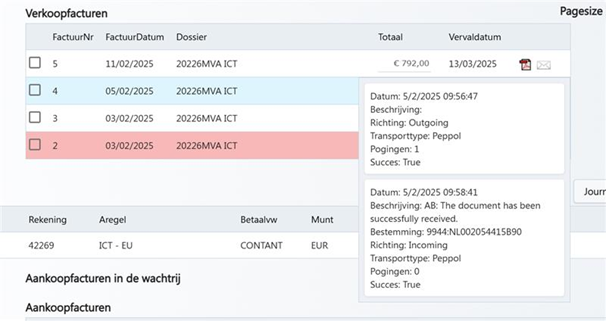
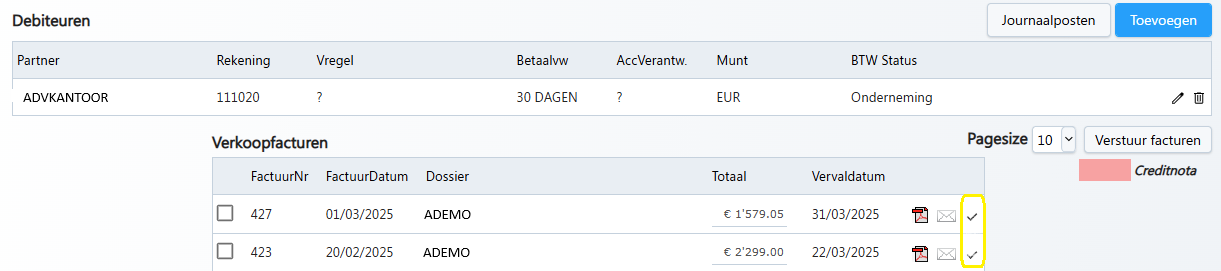
Een definitieve factuur verschijnt ook in Matters - details > Billing > 'Verkoopfacturen', waar u ook de e-invoice status kunt zien.
|
| U kunt een factuur van hieruit ook openen via Pdf of (alsnog) mailen vanuit het dossier. |
Ook op Relations - details van de debiteur > Boekhouding tonen we de e-invoice status bij de verkoopfacturen.
|
| Een vinkje ✔ betekent daadwerkelijk afgeleverd bij de ontvanger. |
Een Billing Sessie wordt definitief afgerond door de dagafsluiting in Accounting. Pas daarna wordt de factuur zichtbaar in de rubriek Finance op de 'Ondernemingsfiche' van het dossier. |
| U kunt efficiënter werken door meerdere dossiers tegelijk te behandelen en regelmatig in bulk te factureren. Kijk daarvoor ook naar de topic Billing Bulkfacturatie. |
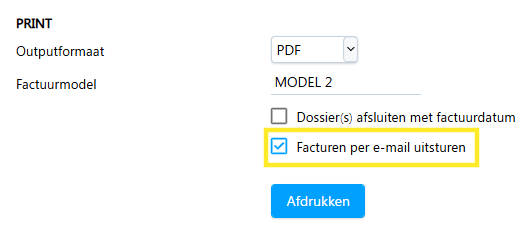
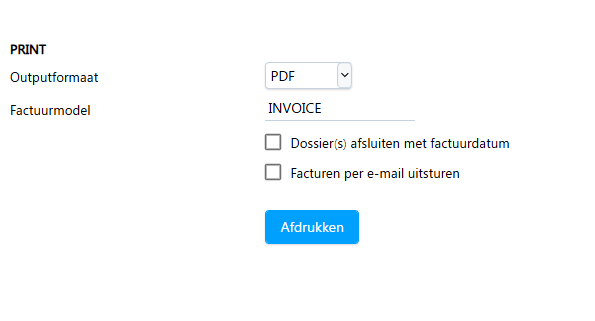
Bij een definitieve 'Factuur' aan een particulier (B2C) , eventueel met een ander sjabloon, zal het Outputformaat 'PDF' voorgesteld worden en kunt ook 'Facturen per e-mail uitsturen' aan vinken om de factuur digitaal over te maken.
|
Bij klik op 'Afdrukken', wordt enerzijds de download pdf aangeboden. Klik om het document te openen. Dit is enkel nodig als u ook een geprinte versie nodig heeft. |
U kunt in het volgende overzichtscherm kiezen om de factuur per mail te versturen (B2C), per stuk of in batch. Verifieer of E-mail adres en Sjabloon ingevuld zijn, en klik op 'Mail' (of 'Batch Versturen'). Hierdoor wordt een mail aangemaakt met daarbij de factuur in PDF.
|
In het dossier kunt u een Vast ereloontarief (uurtarief) bepalen. Dit uurtarief geldt voor álle tijdsgebonden taken en voor álle prestanten, dus ongeacht de instellingen op de jobcodes en op de medewerkers. Deze optie is handig om een specifieke uurtariefafspraak met uw cliënt vast te leggen. |
Het vaste ereloontarief is een uurtarief dat primeert over Jobtarief x Medewerkers % |
In het dossier kunt u een Dossier % bepalen dat toegepast moet worden op het uurtarief van de medewerkers. Zo kunt u dossiers die complex of dringend zijn, tegen een hoger tarief aanrekenen. Standaard staat het Dossier % op 100% maar u kunt dat percentage verhogen (of verlagen). |
Het uurtarief is dan gelijk aan het Jobtarief x Medewerker % x Dossier %. M.a.w. het uurtarief wordt proportioneel aangepast voor élke medewerker die presteert in dit dossier. |
In het dossier kunt u een Afwijkend uurtarief bepalen per Prestant. Dit uurtarief geldt dan voor álle tijdsgebonden taken van de betrokken prestant(en), in dít dossier, dus ongeacht het vaste ereloontarief en ongeacht de instellingen op de jobs en op de medewerkers. |
Het Prestant uurtarief primeert dus al andere tariefinstellingen. |
| Welke (5) instellingen zijn er om het ereloontarief van uw prestaties te bepalen? |
| 1. Tarief van de Job (prijs per uur of per eenheid, bv. 100 € per uur of kosten aan 1€ per stuk) 2. Percentage van de Medewerker / Prestant (user) 3. Zaakfactor op het Dossier 4. Vast Ereloontarief in het Dossier 5. Uurtarief van de Prestant in het Dossier |
| 1. Basistarief Job (Admin - Configuratie - Taken) |
Het kantoor creëert een reeks jobnamen waarmee alle mogelijke taken geboekt kunnen worden.
|
| Het uurtarief van een job is een basisbedrag dat naderhand beïnvloed kan worden door diverse factoren. U kunt bijvoorbeeld een uurtarief van €100 instellen voor de tijdsgebonden taken. |
| 2. Medewerkerpercentage (Admin - Users) |
| Op de medewerker steekkaarten kunt u percentages ingeven voor '% Specialisatie op tijdsgebonden taken'. |
| Cicero zal, voor elke taak, het correcte uurtarief van de betrokken prestant toepassen door het Jobtarief te vermenigvuldigen met zijn percentage. Bij het voorbeeld van een Basistarief van €100 kunt u bij de ene advocaat €250 per uur factureren en bij een andere slechts €80 door eenvoudigweg op hun fiches het percentage 250 of 80 te plaatsen. 'Specialisatie op forfaitaire taken' laat u in principe op 100%. Een kilometerprijs bv. wordt doorgaans hetzelfde doorgerekend aan de klant, ongeacht de advocaat-medewerker. Kortom: in principe is het uurtarief gelijk aan het Jobtarief vermenigvuldigd met % Medewerker. Daarnaast is het mogelijk om per Zaak specifieke prijsafspraken vast te leggen (zie 3. 4. en 5.). |
| 3. Dossierpercentage (Matters - Billing) |
| In het dossier kunt u een Dossier % bepalen dat toegepast moet worden op het uurtarief van de medewerkers. Zo kunt u dossiers die complex of dringend zijn, tegen een hoger tarief aanrekenen. Standaard staat het Dossier % op 100% maar u kunt dat percentage verhogen (of verlagen). |
| Het uurtarief is hier gelijk aan het Jobtarief x Medewerker % x Dossier %. M.a.w. het uurtarief wordt proportioneel aangepast voor élke medewerker die presteert in dit dossier. |
| 4. Vast ereloontarief (Matters - Billing) |
| In het dossier kunt u een Vast ereloontarief (uurtarief) bepalen. Dit uurtarief geldt voor álle tijdsgebonden taken en voor álle prestanten, dus ongeacht de instellingen op de jobs en op de medewerkers. Deze optie is handig om een specifieke afspraak met uw cliënt vast te leggen. |
| Let op: Het vaste ereloontarief is een uurtarief dat al het voorgaande overruled. |
| 5. Prestant uurtarief in een dossier (Matters - Tab Partijen – Partij details van de prestant) |
| In het dossier kunt u een Afwijkend uurtarief bepalen per prestant. Dit uurtarief geldt voor álle tijdsgebonden taken van de betrokken prestant(en), dus ongeacht het vaste ereloontarief en ongeacht de instellingen op de jobs en op de medewerkers. |
| Let op: Het Prestant uurtarief overruled al het voorgaande. |
| Praktische toepassing van de berekening van het uurtarief |
| Cicero past op elke te factureren taak onderstaande volgorde toe, te beginnen met de hoogste in rang: 1 -> Uurtarief Prestant dat bepaald is op het dossier (5) Als dit gegeven bestaat, heeft het immers voorrang op ALLE andere berekeningswijzen. 2 -> Vast Ereloontarief op het dossier (4) Als er op het dossier voor de Prestant geen Uurtarief bepaald is, krijgt het Vast Ereloontarief op het dossier voorrang op de overige. 3 -> Jobtarief (1) Wordt toegepast als er op de zaak geen Uurtarief Prestant EN geen Vast Ereloontarief bepaald is. Eventueel gewijzigd door: Medewerker % (2) Dossier % (3) |
| Hercalculatie bij wijziging van het Prestant uurtarief in het dossier |
| Belangrijk: Bij wijziging van het Prestant uurtarief in een dossier, wordt er melding gemaakt indien er nog te factureren taken zijn. U krijgt dan de vraag of deze herberekend moeten worden. |
| Bij het wijzigen van andere tariefinstellingen kunt u voor nog niet gefactureerde prestaties een hercalculatie uitvoeren (zie uitleg in volgende topic) |
| Belangrijk: Bij het wijzigen van de diverse tarief instellingen, zowel in de Jobconfiguratie, op de Medewerkersteekkaart als op de Dossiersteekkaart worden de nieuwe waarden énkel toegepast op de prestaties die nadien geboekt worden. |
| Bij wijziging van het Prestant uurtarief in een dossier, wordt er wel automatisch melding gemaakt indien er nog te factureren taken zijn. U krijgt dan de vraag of deze herberekend moeten worden. |
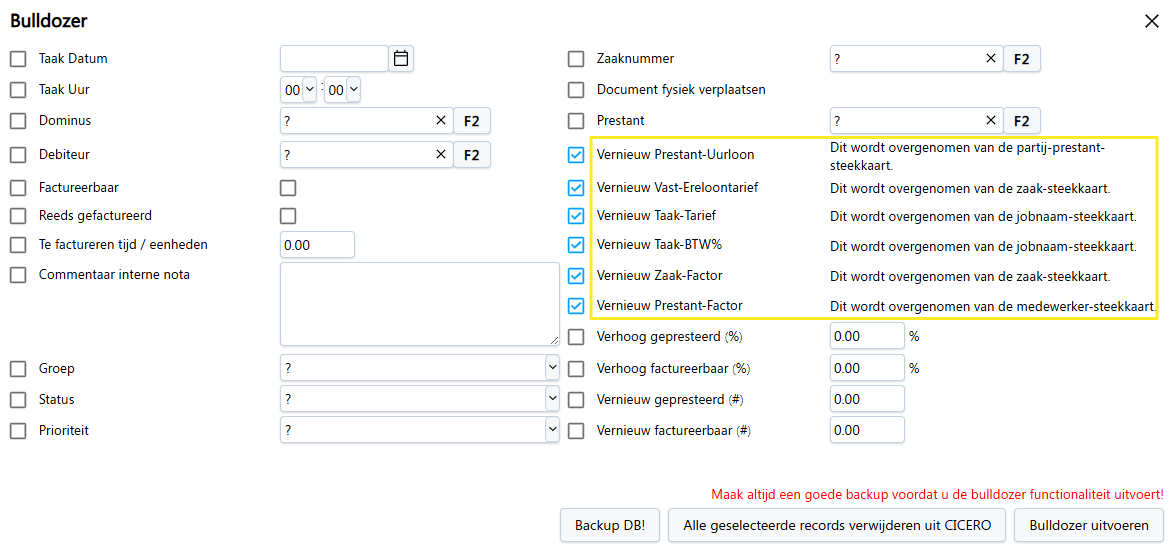
Bij het wijzigen van het tarief op een Medewerker (via Admin - Users), bijvoorbeeld als u eerst een tarief van €50 toepast voor een stagiair en na de stage verhoogt u het tot €80 dan blijft de originele waarde behouden op de eerder geboekte taken. Als u de prestaties toch retroactief wenst te wijzigen moet u de hercalculatie uitvoeren via: Tasks > Uitgebreid zoeken (geef bij de zoekcriteria Prestant en/of Dossier in, eventueel Vanaf een bepaalde datum) en klik op 'Uitvoeren'. Tip: Controleer het aantal gevonden records alvorens verder te gaan! |
Vervolgens klikt u op 'Bulldozer'. U kunt nu aanvinken wat u aangepast wilt hebben en met terugwerkende kracht wordt dit toegepast als u op 'Bulldozer uitvoeren' klikt.
|
| Let op: Maak altijd een goede backup voordat u u een bulldozer functionaliteit uitvoert! |
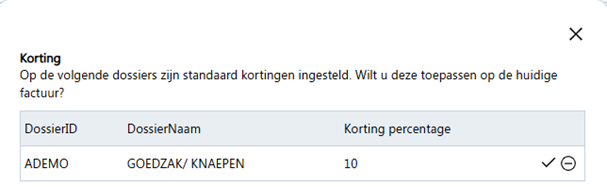
Op het dossier kan een (afgesproken) Korting % ingevoerd worden. |
Bij het factureren zal u dan de vraag krijgen of deze korting toegepast moet worden.
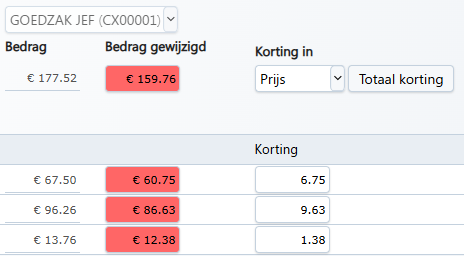
Als u ervoor kiest om de korting toe te passen, worden naast de originele bedragen ook de gewijzigde bedragen met de toegepaste korting weergegeven.
|
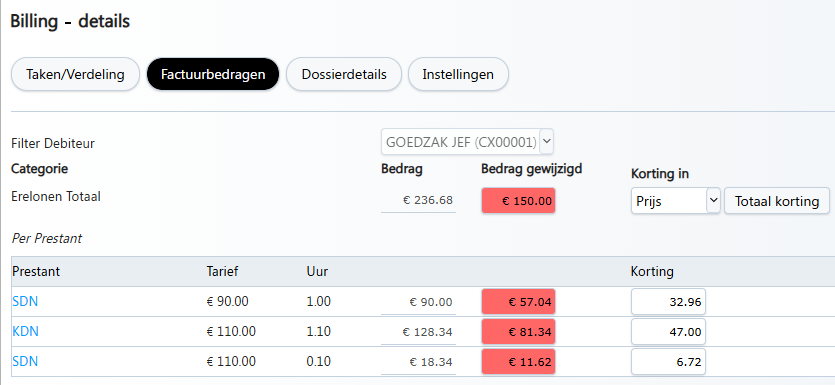
Met de knop 'Totaal korting' in het Billing- detail scherm kunt nu nog afwijken van de berekende korting. |
U kunt gemaakte afspraken m.b.t. budget zowel in uren als in bedrag instellen in het dossier. Bij het inboeken van prestaties zal dan een melding gemaakt worden zodra het budget of de tijd wordt bereikt. U kunt derhalve ook een Alarm % instellen lager dan 100 om sneller verwittigd te worden.
Tenslotte kan u op het dossier bij Billing instelling bij Forfait - 'Instellen' een prijsafspraak ingeven, waarbij u de keuze heeft dit uit te splitsen over de factureerbare categorieën.
Dit Forfait zal in de Billing– details overgenomen worden bij de rode bedragen (en proportioneel verdeeld worden). Zo ziet u steeds het verschil tussen Originele bedragen (o.b.v. ingevoerde prestaties) en Gewijzigde bedragen (o.b.v. afgesproken Forfait in het dossier).
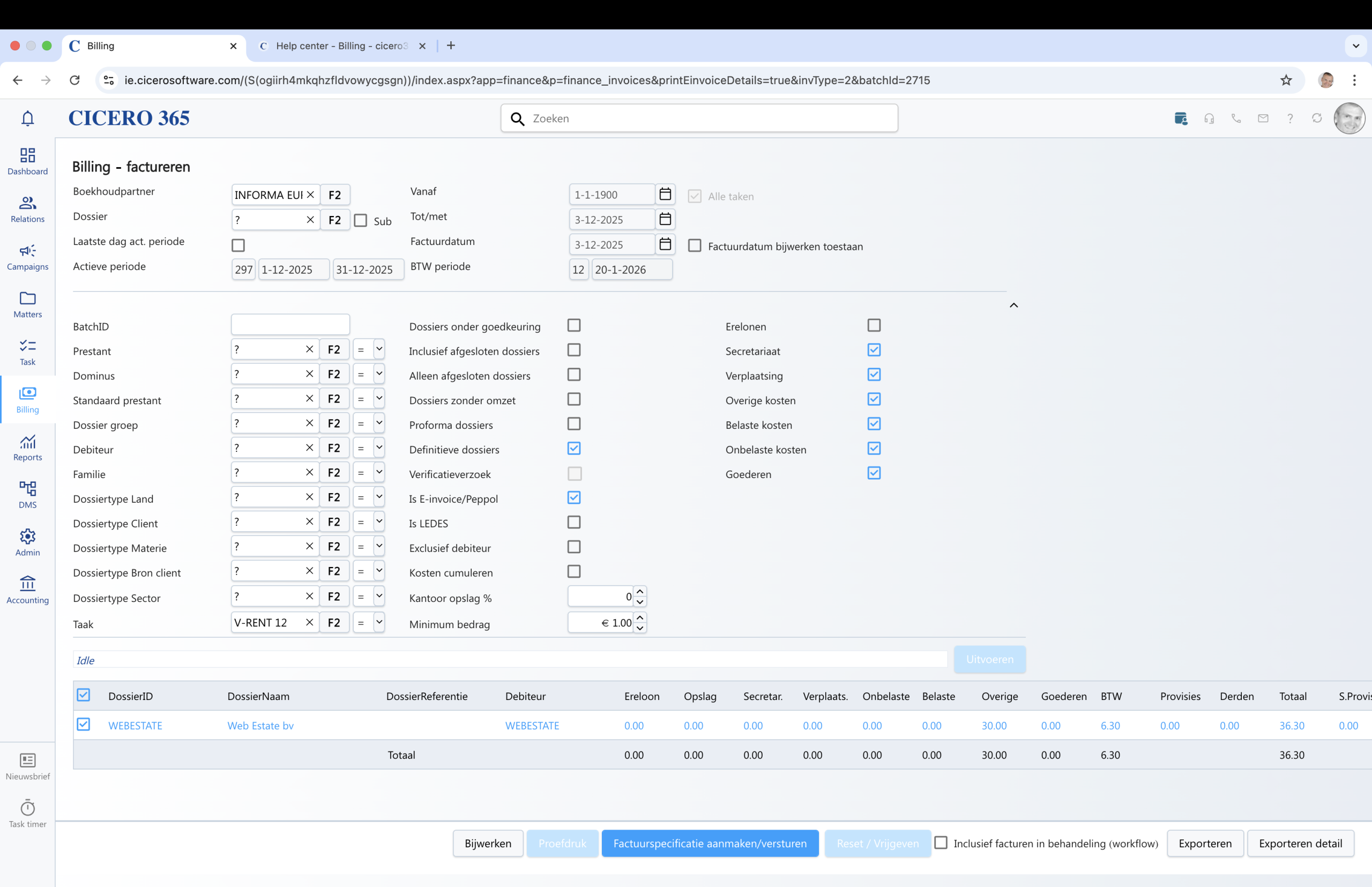
Net als bij een “normale” facturatie gaat u om te factureren naar Billing > Factureren. Naast de gewenste selectiecriteria (Dossier of meerdere criteria om 'in bulk' te factureren) vinkt u de optie 'Is E-invoice/Peppol' aan. Wanneer u op 'Uitvoeren' klikt, worden alleen de E-invoice facturen meegenomen in de sessie. Voor de andere facturen voert u later een nieuwe sessie uit. |
| Onderaan ziet u nu de dossiers die via E-invoice gefactureerd moeten worden. U controleert de details van deze taken en klikt op 'Factuur' (indien het een echte factuur betreft en geen proefdruk). |
| Er wordt een (print) pop-up wordt geopend: bij Outputformaat bevestigt u E-INVOICE. De optie Pdf aan e-invoice toevoegen kan ook best geselecteerd blijven. U klikt vervolgens op 'Afdrukken'. |
| Indien het een overheidsinstelling (B2G) of btw-plichtige (B2B) debiteur betreft, bent u verplicht de factuur via E-invoice te versturen (per stuk of in batch). |
Als u klikt op de button 'E-invoice' (of 'Batch e-invoicing) verstuurt Cicero uw factuur direct naar Peppol. Deze factu(u)r(en) word(t)en dan meteen gevalideerd en verzonden naar de ontvangende partij. Let op: Indien u een e-invoice stuurt, controleer dan vooraf alle gegevens, zoals btw-nummer, facturatie- en e-mailadres etc., zorgvuldig. Een kleine fout en de factuur komt niet aan bij de ontvangende partij. |
| De validaties voor het doorsturen via het Peppol-netwerk gebeuren automatisch bij het versturen van de e-invoices. Mocht er alsnog een issue zijn met de factuur zal dit meteen in het Billing-scherm van Cicero teruggekoppeld worden. |
| Via Billing > Sessies > E-invoicing log kunt u zowel op Sent als op Error meldingen filteren. |
|
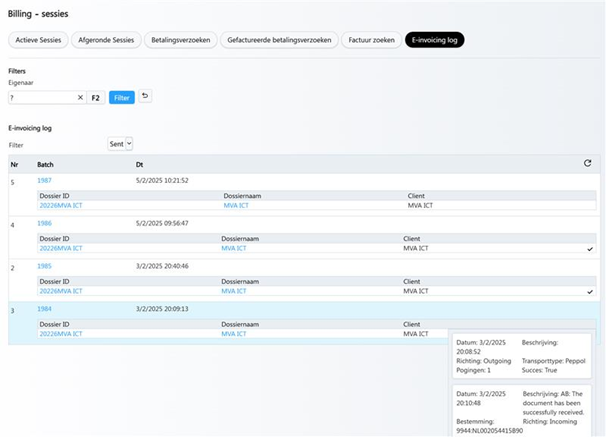 |
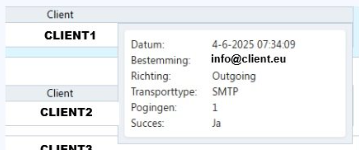
Als je over een Succes-vinkje ✔ beweegt, krijg je de details. Indien de e-invoice niet werd afgeleverd via Peppol, maar wel per e-mail zal u dat eveneens vermeld zien onder een uitroepteken-symbooltje. |
Overal waar je facturen in een overzicht hebt (op de relatie maar ook op het dossier) heb je het Succes-vinkje (of ander tekentje indien nog In progress). Als je over het tekentje beweegt, krijg je de details. |
Bij Relations-details tabblad Boekhouding tonen we de e-invoice status bij de Verkoopfacturen:
|
Ook bij Matters-details tabblad Billing tonen we de e-invoice status bij de Verkoopfacturen:
|
|
Een Detail of Afwijkend sjabloon (digitaal) versturen, kan ofwel meteen bij afronden van een e-invoice flow met de blauwe knop, ofwel achteraf vanuit een afgeronde sessie.
(meteen) in de Billing > e-invoice flow
Bij een Peppol sessie kan je ervoor kiezen meer detail van de prestaties/factuur naar de klant te sturen via de knop 'Factuurspecificatie aanmaken/versturen'.
Daarbij kan het gewenste factuurmodel (met detail) opnieuw worden gekozen. De detailfacturen worden aangeboden in pdf en kunnen per mail of per batchmail verzonden worden.
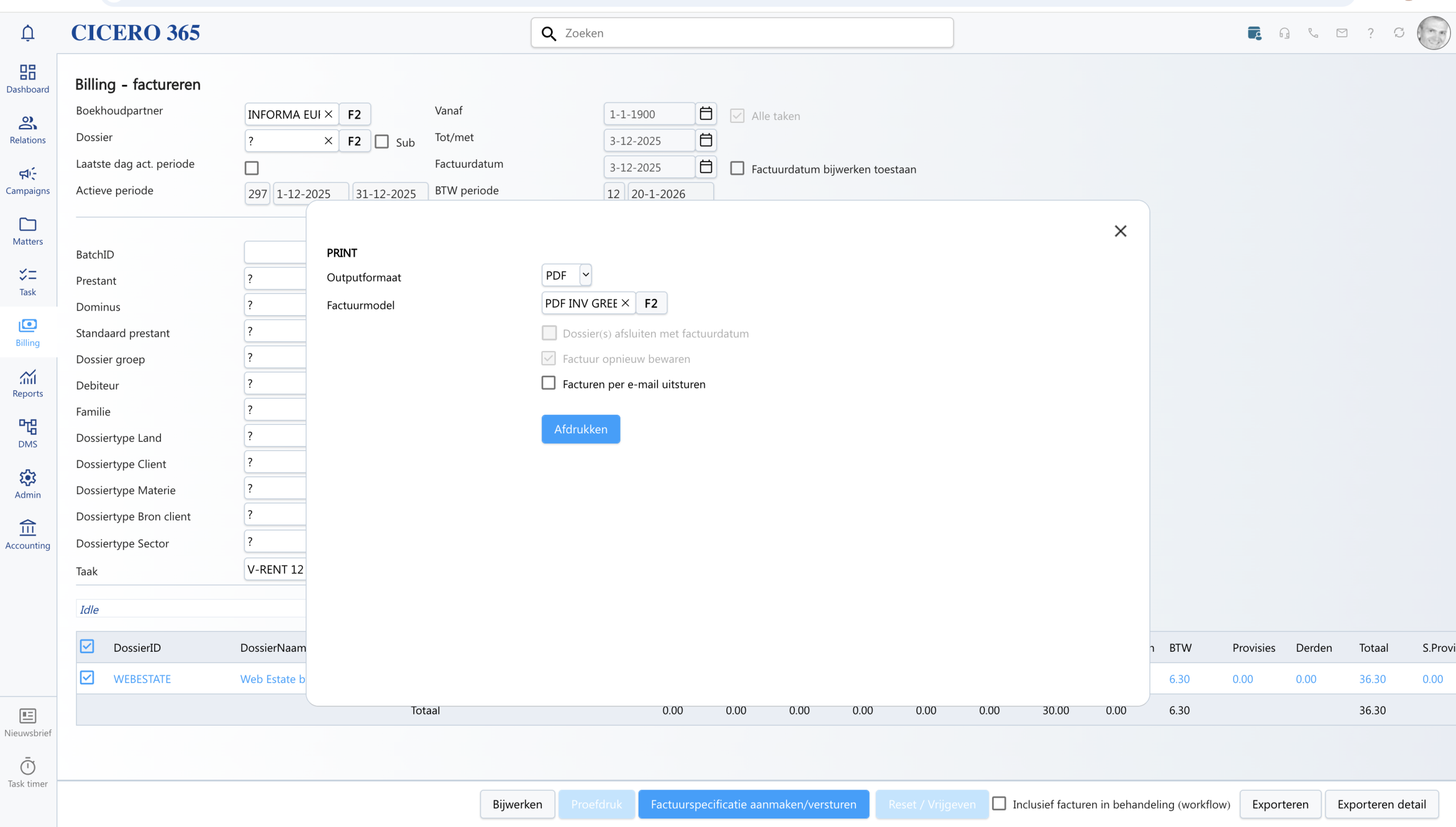
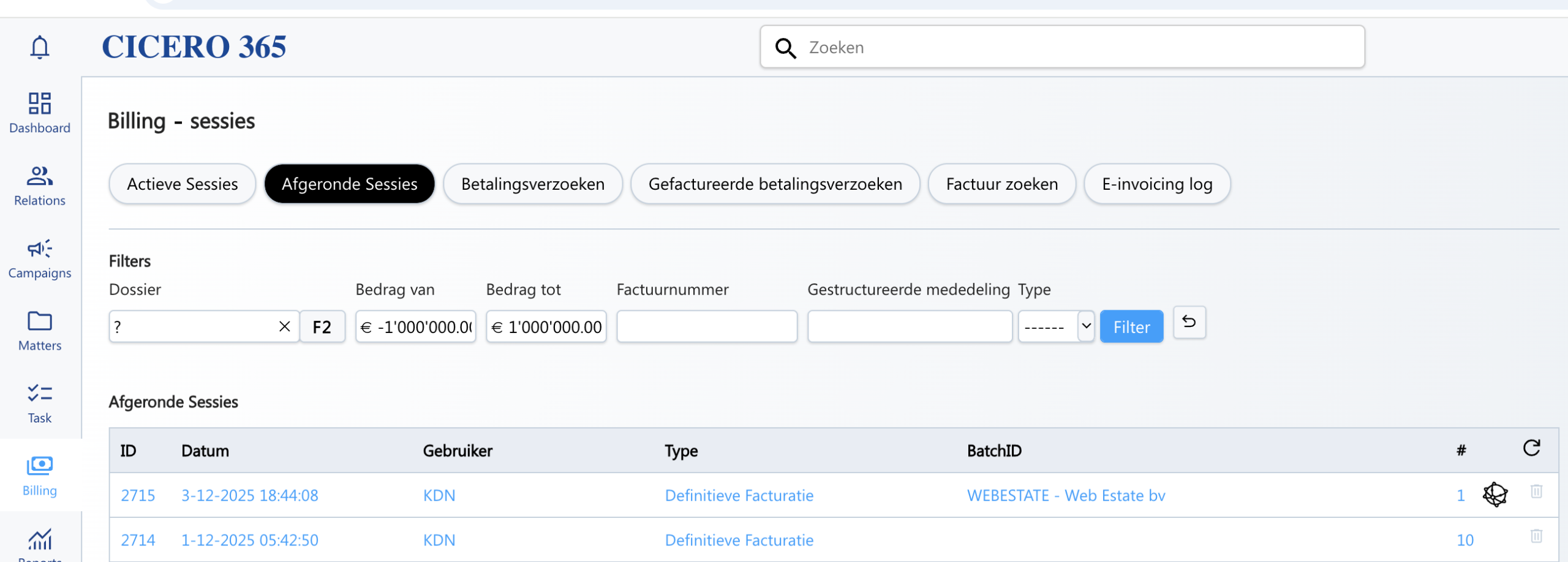
(achteraf) via Billing > Sessies > Afgeronde sessies
Je kan per sessie zien of de facturen verstuurd zijn via Peppol of niet d.m.v. het Peppol logo.
En kan je dezelfde stappen als hierboven gebruiken om een Factuur met Outputformaat PDF te versturen.
| U kunt een selectie van meerdere te factureren dossiers per e-invoice (B2B en B2G) OF e-mail versturen (B2C) (zie volgende sectie). |
| Via Billing > Factureren heeft u meerdere criteria (bv. Dominus, Dossier groep, enz.) |
| Billing kan dossier per dossier, maar ook een bulk sessie is mogelijk: bv. per Dominus of Dossier/Facturatiegroep |
Selectiecriteria: Geef Boekhoudpartner op en met ‘=’ of ‘<>’ kan u een criterium selecteren of net uitsluiten. Bij 'Batchid' kunt u een korte naam opgeven om de selectie eventueel nadien makkelijker terug te vinden in de actieve sessies. |
| Naast de gewenste selectiecriteria, vinkt u 'Is E-invoice/Peppol' aan. Wanneer u op 'Uitvoeren' klikt, worden alleen de E-invoice facturen meegenomen in de sessie. Voor de andere facturen voert u later een nieuwe sessie uit. |
| Als u kiest voor definitieve facturatie klikt u op de knop 'Factuur'. |
| Met het Outputformaat E-INVOICE kunt u de facturen afdrukken in pdf alsook via Peppol verzenden. U kunt de optie Pdf aan e-invoice toevoegen aan laten. |
| U klikt op Afdrukken. |
| Bovenaan bij Downloads klikt u op Openen en krijgt u alle facturen van de selectie in pdf vorm. Elke factuur wordt automatisch ook in het betrokken dossier bewaard. |
| U krijgt een lijst met vermelding van dossier, debiteur en diens e-mail adres, indien dit vermeld is bij het facturatieadres van de debiteur. |
| U kunt de facturen met 'E-invoice' verzenden. Of via 'Batch e-invoicing' wordt de hele selectie verzonden naar het Peppol netwerk, gevalideerd en zo naar de ontvanger(s) doorgestuurd. |
| Mocht een ontvanger nog niet gekend zijn op het Peppol netwerk, dan wordt de e-invoice met xml én pdf per mail verzonden! |
| Onder Billing > Sessies > E-invoice log vindt u een overzicht en status van alle Verzonden facturen. |
| Naast de gewenste selectiecriteria, laat u de optie 'Is E-invoice/Peppol' UIT. Wanneer u op 'Uitvoeren' klikt, worden de niet E-invoice facturen meegenomen in de sessie. |
| Als u kiest voor definitieve facturatie klikt u op de knop 'Factuur'. |
Met het Outputformaat PDF kunt u de facturen afdrukken in pdf en als u 'Facturen per e-mail uitsturen' aan vinkt, kunt u de facturen per e-mail versturen.
|
| U klikt op Afdrukken. |
| Bovenaan bij Downloads klikt u op Openen en krijgt u alle facturen van de selectie in pdf vorm. Elke factuur wordt ook in het betrokken dossier bewaard. |
| U kunt de facturen per mail verzenden. |
| U krijgt een lijst met vermelding van dossier, debiteur en diens e-mail adres, indien dit vermeld is bij het facturatieadres van de debiteur. |
| Klik op 'Mail' om de mail aan te maken of 'Batch Versturen!' |
| Onderaan klikt u op Open. U krijgt een klaargemaakte mail en moet alleen nog op Verzenden klikken. |
| Eenmaal verzonden verdwijnt hij uit de lijst en kunt u de volgende aanklikken. |
Factuur maken en verzenden per mail zorgt dus voor:
|
| U kunt de Onderwerplijn en de Bodytekst van de (default) mail instellen via Admin > Configuratie > Billing (zie verder op deze pagina bij 'Overige Instellingen'). |
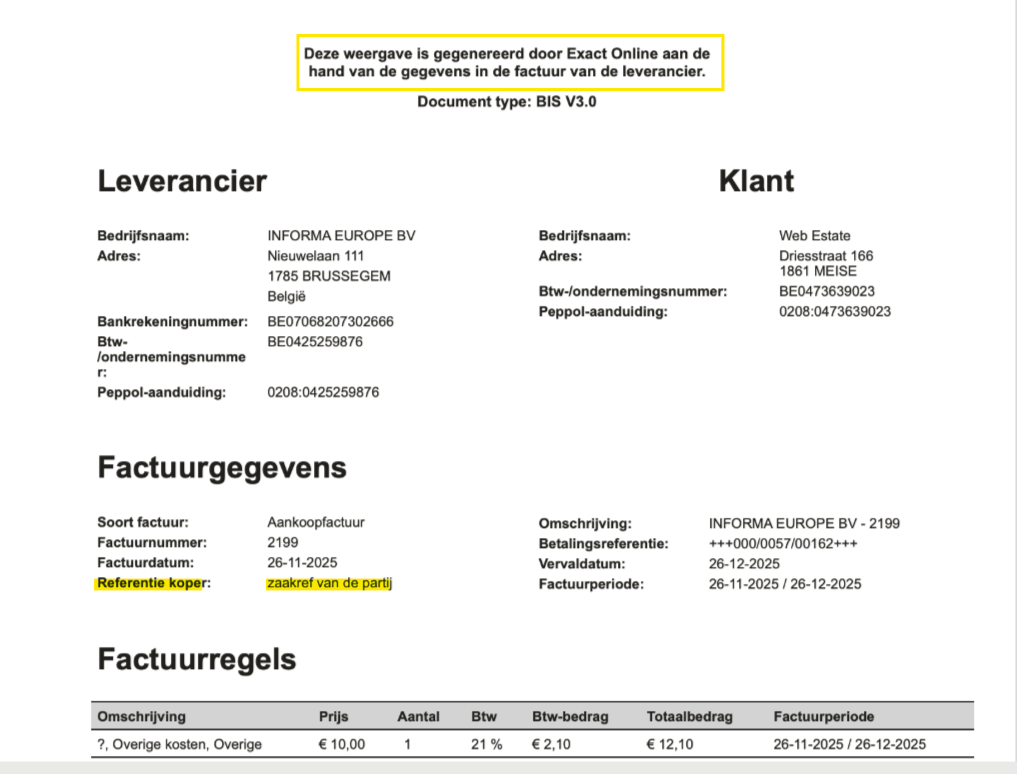
Bij Matter - bij Partij -> Briefwisseling gegevens -> veld Zaak-referentie van de partij (buyer reference)
(De partij aan wie we factureren)
Bij Matter - bij Partij -> tabje Facturatiedeelname -> veld Bestelorder nummer (order reference)
(B2G verplicht - B2B vrije keuze)
Je kan een AK of VK opvragen via REP 045
De Ontvanger krijgt het in zijn Boekhoudsoftware als (voorbeeld):
Peppol vraagt altijd een mailadres voor het geval de klant nog niet geregistreerd is en dan de xml en pdf via mail kan krijgen.
Nee, dan wordt het standaard peppol model gebruikt, zoals ingesteld in ADMIN Configuratie TAB Billing.


KBO-nummer gebruiken indien de onderneming geen btw-nummer heeft.
De klant krijgt via Peppol de pdf ZONDER details MAAR na verzending is een factuur met details mogelijk om op te stellen.

U kan voorlopig nog een detailfactuur aanbieden in pdf en per mail of per batchmail versturen.
LET OP:
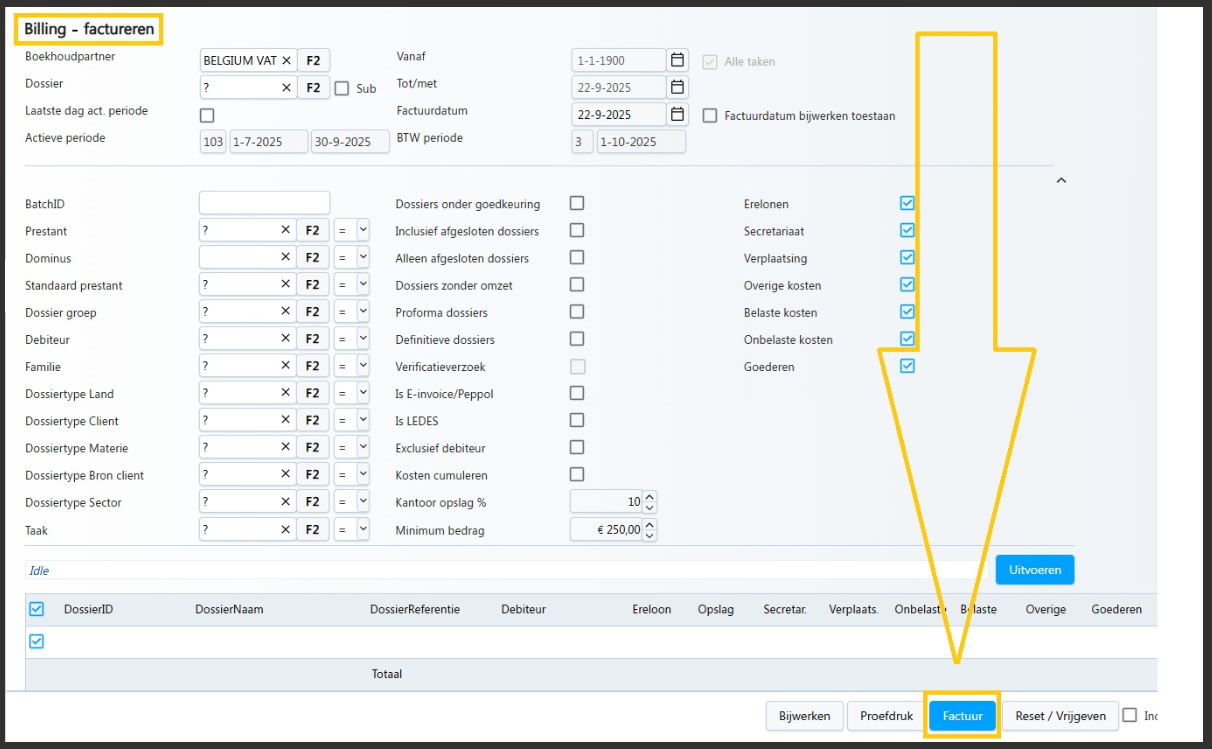
geeft de mogelijkheid om een factuur via Outputformaat PDF te maken en eventueel via mail te versturen:
Antwoord:
- Je mag op de Relatie gerust al ‘E-invoice/Peppol verplicht’ aan vinken.
Bij de validatie krijg je te zien ‘Niet geregistreerd’. - De factuur zal dan met XML én PDF per e-mail verstuurd worden.
- Zo zal een bulksessie met e-invoices zowel via Peppol als via mail kunnen versturen.
Antwoord:
1.Indien een B2B e-factuur via Peppol werd verzonden -> dan móet de CN eveneens via Peppol gebeuren!
2.Wanneer je een CN maakt, zal Cicero checken of de facturatie via het Peppol-netwerk verlopen is.
In dat geval zal de CN dus ook over Peppol-netwerk gaan.
Bijvoorbeeld als je een CN maakt op factuur 710 dan kijkt Cicero of het een Peppol factuur was
-> zo ja, dan selecteren we automatisch de E-invoice output voor de CN
Antwoord:
Als uw accountant de input in een andere boekhoudsoftware beheert, dan kan door de Peppol koppeling het volgende:
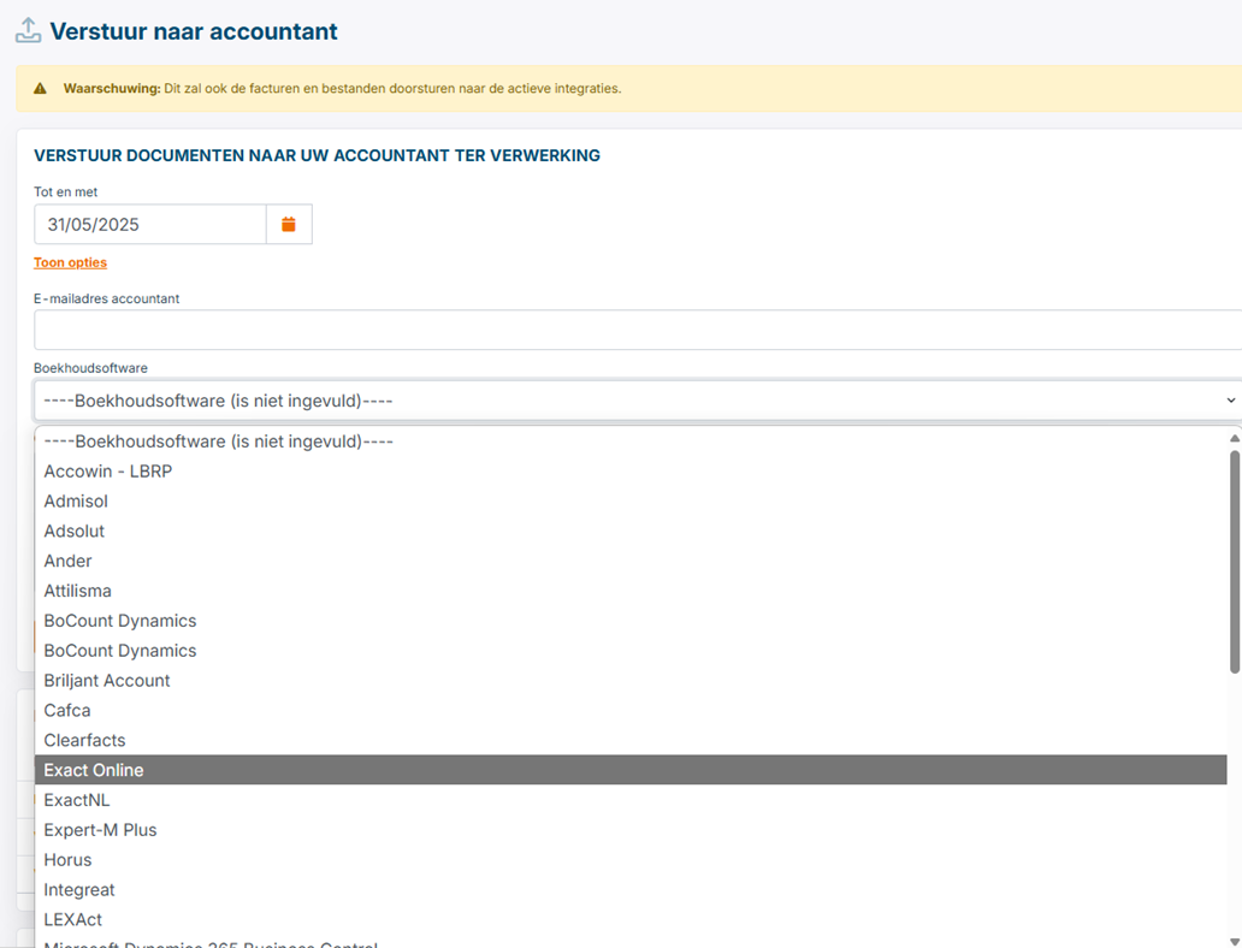
- Xml verkopen worden automatisch gestuurd naar de ontvanger (Peppol of e-mail) én kunnen via uw Peppol accespoint Billit.eu ook automatisch doorgestuurd worden naar een Boekhoudsoftware (Exact, Twinfield, Winbooks, enz.) – van uw accountant
Indien u vanuit Cicero Billing alle facturen via e-invoice verstuurt (B2G/B2B/B2C) kunnen deze via het Billit.eu platform ook meteen naar het gewenste boekhoudpakket verzonden worden.
Hiervoor is een bijkomende Billit.eu licentievergoeding noodzakelijk.
Antwoord komt eraan.
Ja, via de bulldozer optie kan je selecteren op klanten/ondernemingen en zo 'in bulk' aanpassen.
Wij reden aan dit pas te doen vanaf het ogenblik van de verplichting en nu nog even de tijd te nemen te testen op een aantal klanten.
Ja je kan nog manueel facturen boeken die je niet krijgt via het Peppol netwerk (pdf, papier).
Ja, dit kan.
Workflow van proefdruk, taken wijzigen, tarieven aanpassen etc blijft hetzelfde.
Antwoord komt eraan.
Antwoord komt eraan.
Voor B2G e-facturatie, was een PO nummer verplicht. Voor de B2B is het niet verplicht. Veld mag/kan leeg blijven.
Antwoord komt eraan.

