Cicero Support

Cicero en Microsoft

De CICERO365 add-in in Word en Outlook

Als je met Cicero werkt, heb je het gemak dat je met "native" Microsoft-toepassingen zoals Outlook en Word kan werken.

Deze kent u mogelijk al en worden algemeen beschouwd als de beste tekstverwerker en mailtoepassing op de markt, mede omdat ze als marktleider dagelijks worden onderhouden.

Wat Cicero doet, is deze Microsoft toepassingen optimaliseren voor advocaten door de slimme CICERO365 add-in.

Outlook en Word met Cicero365

Met het Cicero365 taakpaneel:

➡️ In Outlook kun je e-mails met één klik archiveren in het juiste dossier én tijd registreren op basis van je e-mailactiviteit.

➡️ In Word kun je documenten aanmaken met automatisch ingevulde relatie- en dossiergegevens via integratie met het CRM-systeem van Cicero, inclusief directe tijdregistratie.

Lees meer over CICERO365 op de Getting Started Pagina.

Het samenspel tussen SharePoint en Cicero Docs

Voor elk dossier dat je aanmaakt in Cicero, wordt automatisch een bijhorende SharePoint-site gecreëerd.

Op deze manier beidt Cicero een veilige, overzichtelijke en efficiënte manier om al je dossierdocumenten te beheren.

Belangrijkste voordelen van SharePoint

✅ Veilige toegang tot documenten op elk toestel

✅ Rechten in te stellen op dossierniveau of op documentniveau

✅ Automatisch opslaan van documenten (auto-save)

✅ Versiebeheer: eerdere versies blijven beschikbaar, inclusief tijdstempels

✅ Samenwerken in real time met collega’s (co-authoring)

Zie eerst inleiding tot Cicero Docs op de Getting Started Pagina. 

Microsoft Teams

Naast een SharePoint site kan er per dossier ook een Microsoft Team aangemaakt.

Vanuit het dossier kan dit Team rechtstreeks worden geopend. Of je kan vanuit Teams direct het dossier openen, een job loggen, etc. 

Samenwerken aan een dossiers wordt via Teams eenvoudiger dan ooit:

✅ Intern gebruik:  'Berichten' om vlot te communiceren binnen het team

✅ Crëer direct een (opvolg)taak voor jou of een teamlid of boek een prestatie van een Teams bericht

✅ Je kan direct het desbetreffende dossier openen in Cicero, de openstaande taken raadplegen, een prestatie boeken vanuit Teams

✅ Extern gebruik: Mogelijkheid tot ook cliënten of externen uit te nodigen om  documenten te delen, ze documenten op te laten laden of berichten om te communiceren over updates en vooruitgang. Externe gebruikers krijgen enkel toegang tot wat jij vrijgeeft.

Deelnemen aan een Team

1/ Matters – Deelnemen aan Channel

Als u daar de Cicero-rechten toe heeft, kan u op de Teams tab van het dossier, de knop Deelnemen aan Channel aanklikken.
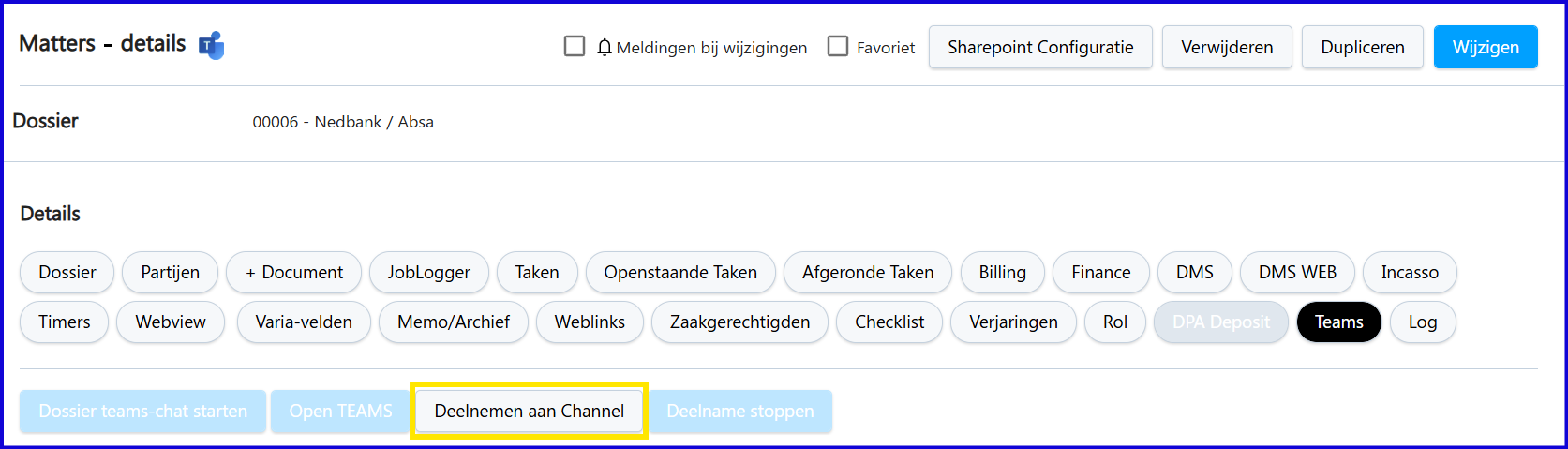
Daardoor wordt een Teams site met een Algemeen kanaal gemaakt en u zal in Teams onder Activiteit een melding krijgen dat u toegevoegd bent.

In het dossier is de knop Open TEAMS nu ge-activeerd.

Als u via Cicero-Admin-User ‘Teams-Owner‘-rechten heeft gekregen, kunt u beheren wie nog meer aan het Team moet toegevoegd worden.

zie ook -> Checklist door de Admin user – Teams rechten Users

Teams Deelname stoppen

2/ Matters – Deelname stoppen

TIP
Teams moeten normaliter NOOIT worden verwijderd.
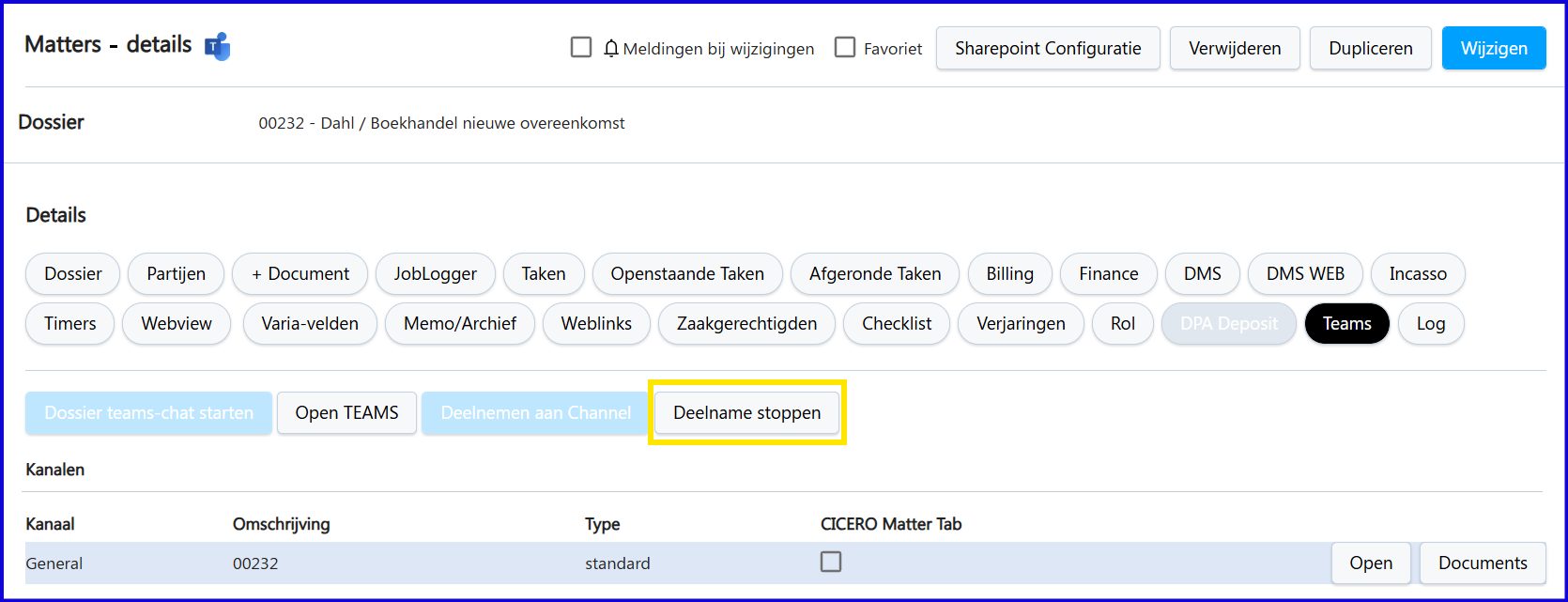
Als u echter niet langer het Team nodig heeft, dan kan u via MATTERS > Teams > Deelname Stoppen kiezen.
Via deze stap zal het Team uit je Feed verdwijnen.

ZOWEL Teams Tab (Owner) als Teams Tab (Members) kunnen op die manier de Deelname aan een Team STOPPEN.
De Teams site van een dossier – langs de client zijde

In deze topic willen we Teams langs de kant van uw client benaderen.

Uw klant heeft vermoedelijk eveneens Teams via een webbrowser of desktop of mobile applicatie.

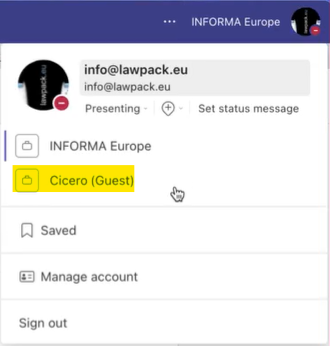
Eenmaal u uw client uitgenodigd heeft tot een Teams Kanaal, zal die van u een Mail ontvangen (dat die als Gast uitgenodigd is) en/of zal er in zijn Teams account een Notificatie komen, bv.:

en kan die bovenaan (op het account van eigen omgeving) klikken om te ‘switchen’ naar de omgeving met het (door u gedeelde) dossierkanaal, bv.:
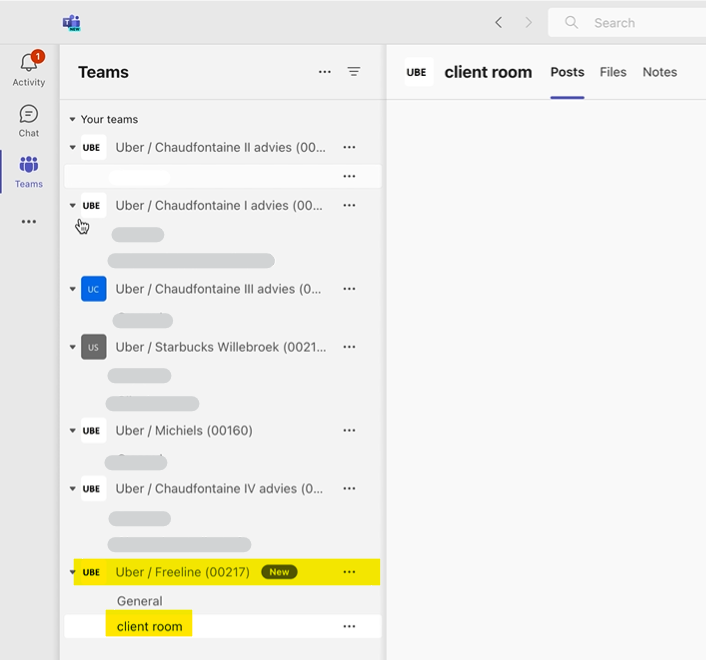
Client to lawfirm shared Matter:

Indien u de klant heeft uitgenodigd tot ‘Client room‘ kanaal in zijn Cicero dossier, ziet die de recente ActiviteitenBerichtenBestanden.

Bestanden

Onder Bestanden zijn de (door u) ‘gedeelde’ mappen en bestanden te zien:
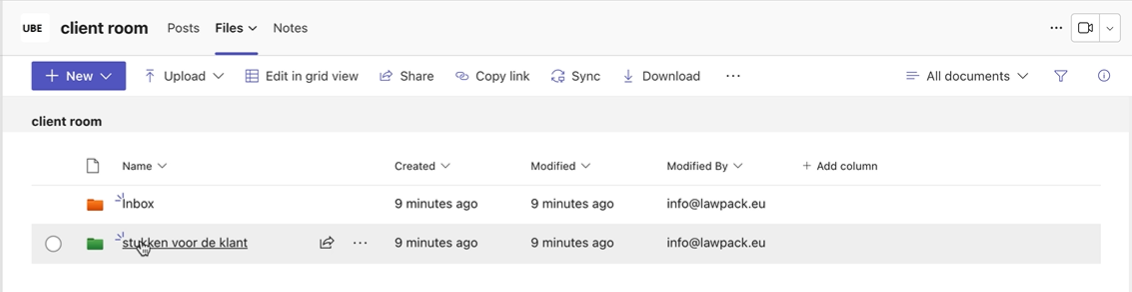
met daaronder een Contract.docx bv.
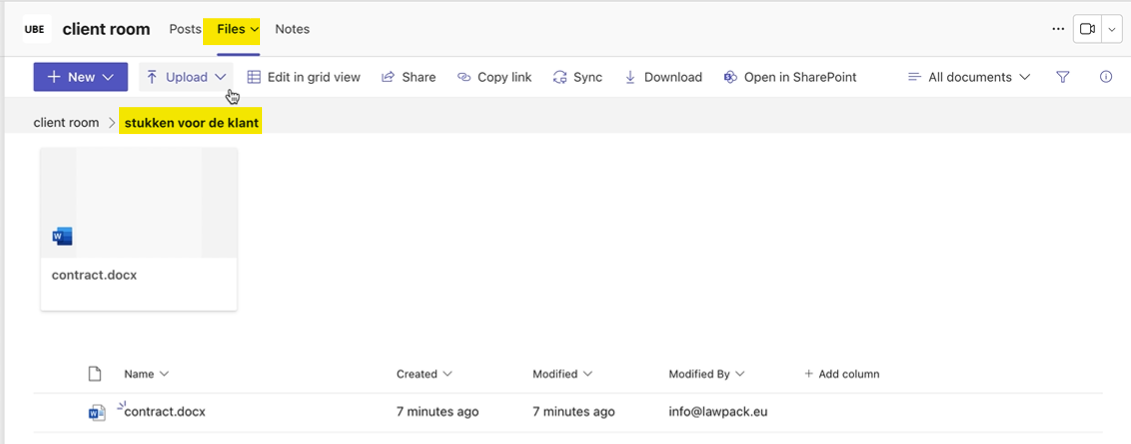
Zo kunt u makkelijk (grotere) bestanden/documenten delen (i.p.v. te mailen).

TIP: u kunt via Berichten met een @ een berichtje hierover sturen, zodat de client meteen een Notificatie krijgt in zijn Teams app (zelfs mobile).

Berichten

Via Berichten kunnen eventueel ook video’s, foto’s, spraakopnames aan mekaar overgemaakt worden.
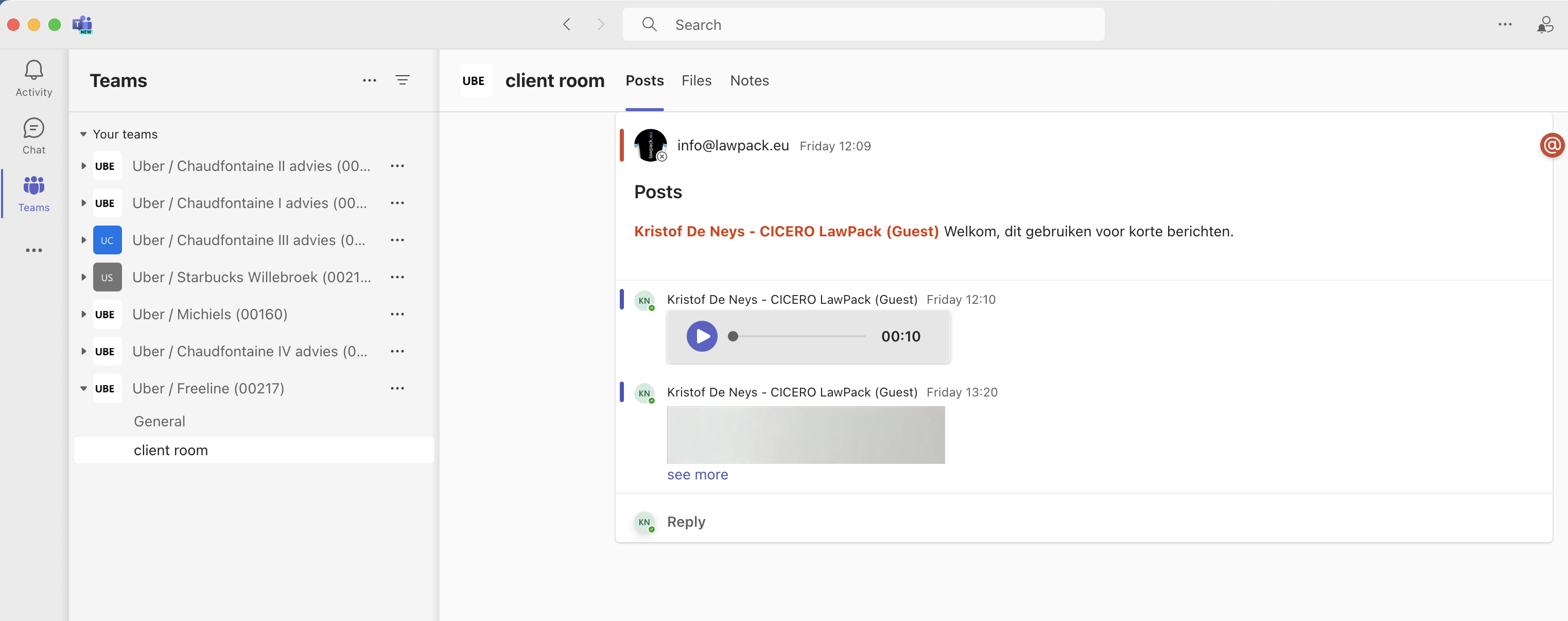
Of je klant kan meteen een belangrijke foto posten in het dossier die hij mobiel heeft gemaakt.

U kunt via SharePoint een bestand (of folder) delen met iemand, maar ook via een Teams kanaal (in een dossier) en zo een structureel overzicht houden met een (extern) lid van het kanaal, je client bv.

In Hoe kan ik Teams kanalen maken om ‘samen te werken in een team’? vind je de eerste stappen voor:

1/ Deelnemen aan een Team
2/ Team beheren – Leden toevoegen
3/ Team beheren – Kanaal toevoegen

en daarna kan je:

Bestanden delen in een Teams Kanaal

Eenmaal je bv. een ‘Client room‘ Kanaal hebt, kan je naast de Berichten ook Bestanden delen.

De menubalk die verschijnt om Bestanden toe te voegen kan bij Microsoft ‘even’ op zich laten wachten (waardoor je soms moet wachten om bestanden toe te voegen), klik eventueel op refresh van de pagina.

via + Nieuw

kan je Folders en/of Documenten toevoegen.
Deze worden in een afzonderlijke (Kanaal) bibliotheek van het dossier geplaatst, die ook vanuit SharePoint te benaderen is.

via … kan je ook kiezen voor Openen in SharePoint
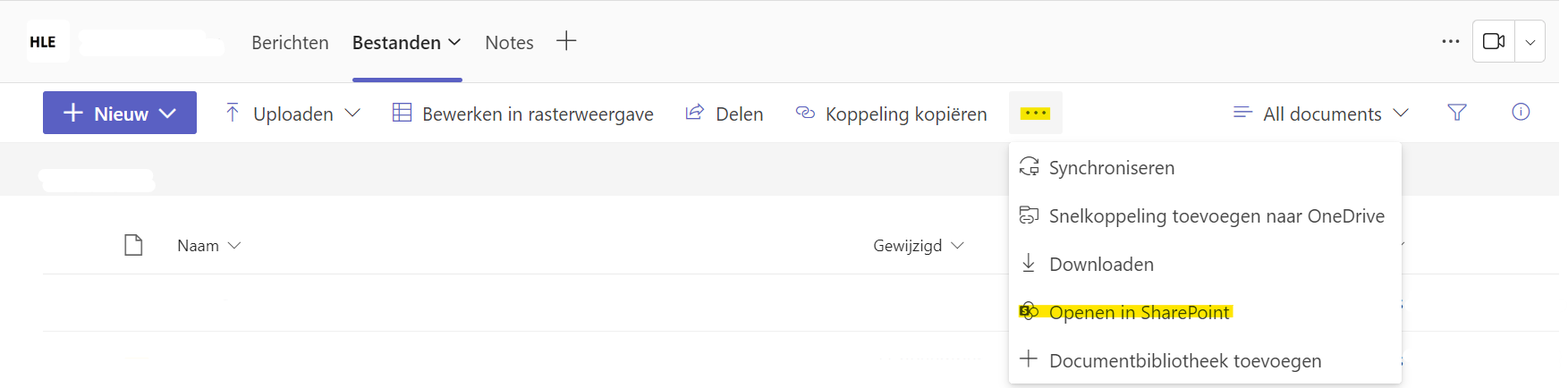
of vanuit het dossier > DMS (SharePoint)
  • kom je standaard in de CICERO Docs bibliotheek
    (dit zijn je ‘afgeschermde’ kantoordocumenten binnen je dossier, enkel voor user accounts binnen je tenant)
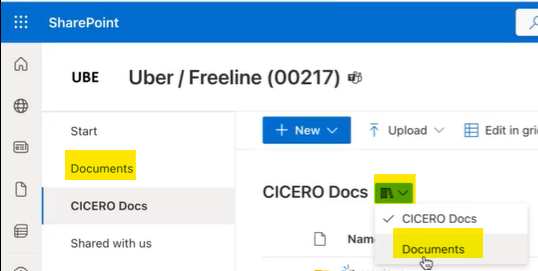
  • kan je een andere Documenten bibliotheek selecteren – via de navigatie in het menu links of via dropdown pijltje rechts;
    (hierin komen de ‘publieke’ documenten die je eventueel via kanalen wilt delen en/of reeds gedeeld hebt, met de de ‘naam van het kanaal’, vb. ‘Client room‘, te vinden onder ‘In sitebibliotheek‘ of ‘In kanalen‘).
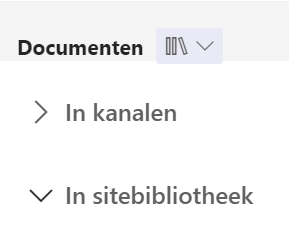
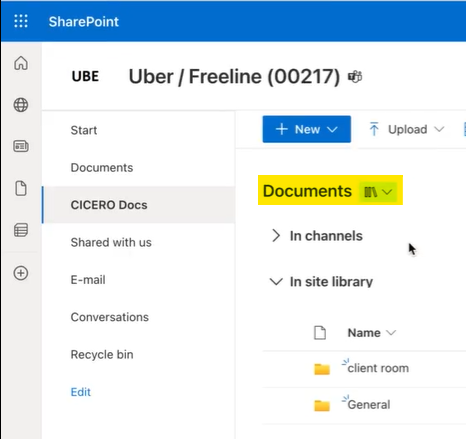
LET OP:
In de ‘General‘ sub Library onder Documenten gaan we bij voorkeur niets plaatsen om de controle niet te verliezen over wie de documenten kan bekijken/bewerken.

Hoe kan je makkelijk dossierbestanden delen?

Vanuit DMS (SharePoint ) kan je van CICERO Docs (‘private’ bibliotheek) kantoordocumenten ‘Kopiëren naar OF Verplaatsen naar de bibliotheek van het Kanaal. Bedenk de gewenste workflow om een bepaald document (of selectie van documenten) te verplaatsen naar andere (sub) bibliotheek van Documenten
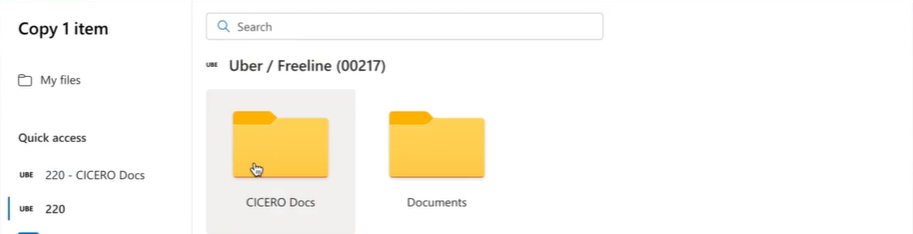
Je kan in Documenten (per kanaal) de Folders en Documenten terugvinden (dezelfde als via Teams).

Voorbeelden van sub folders in het kanaal ‘Client room‘:

inbox‘ voor (grote) teksten die de klant aan ons wilt overmaken (i.p.v. te mailen)
stukken voor de client‘ voor afgewerkte (grotere) stukken bv. die wij aan de klant willen geven
But what’s in a name, bedenk gewoon duidelijke afspraken.
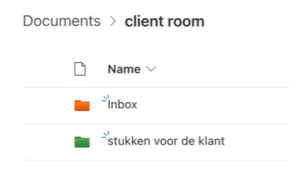
Je kan dus een bepaald document (of selectie van documenten) van CICERO Docs ‘Kopiëren naar OF Verplaatsen naar’ de bibliotheek van het Kanaal onder de Documenten bibliotheek.

bv. naar het Kanaal ‘Client room‘ > Sub Folder ‘stukken voor de client‘ in dat dossier

Vanaf dan zijn ze ook zichtbaar voor de leden van het Kanaal.

TIP: u kunt via Berichten met een @ een berichtje hierover sturen, zodat de client meteen een Notificatie krijgt in zijn Teams app (zelfs mobile).

CLIENT SIDE

Toelichting hoe je klant nu deze bestanden kan benaderen:

> Hoe ziet een teams Kanaal met door u gedeelde Berichten en Bestanden eruit langs de client side?

SAMENGEVAT

Teams <> SharePoint

1/ Vanuit uw Dossier > Team aanmaken
2/ Vanuit uw Team > Leden toevoegen
3/ Vanuit uw Team > Kanalen toevoegen (verschillende types) + Leden selecteren
TIP: maak naast het General kanaal (eerst) een Intern kanaal (en dan) een Kanaal met je client of andere externe relatie
4/ Vanuit uw Team > Berichten delen
5/ Vanuit uw Team/SharePoint site > Bestanden delen

Microsoft Copilot

GPT-5, het nieuwste en meest geavanceerde taalmodel van OpenAI, is nu beschikbaar in Copilot. Dit is een grote stap vooruit: nog betere contextbegrip, snellere antwoorden en veel natuurlijkere interacties met je documenten, e-mails en dossiers. Copilot selecteert automatisch het optimale model voor elke taak, zodat jij altijd de beste ondersteuning krijgt.

Wat betekent dit voor de klanten van Cicero?
1️⃣ Onze beheerstool voor advocaten is naadloos geïntegreerd binnen Microsoft; bij het aanmaken van een dossier wordt automatisch een SharePoint-site én een Microsoft Team ingericht.
2️⃣ Klantbestanden worden veilig opgeslagen binnen de eigen Microsoft-tenant van het kantoor, zodat jij volledige controle houdt over je data.
3️⃣ Copilot is direct en naadloos beschikbaar binnen deze vertrouwde omgeving, zonder extra stappen.
4️⃣ Met andere woorden: door Cicero te gebruiken, werk je automatisch met de vernieuwde kracht van GPT-5 via Copilot — efficiënter, slimmer en veiliger dan ooit.

Hier zijn enkele krachtige prompts die je nu direct kunt inzetten in Microsoft Copilot om je dagelijkse werk te versnellen en te verbeteren:

  • “Vat de belangrijkste punten en aankomende deadlines van dit dossier samen.”

  • “Stel een duidelijke en professionele e-mail op om de cliënt te informeren over de recente ontwikkelingen.”

  • “Maak een volledige checklist voor het indienen van gerechtelijke documenten in rechtsgebied X.”

  • “Bekijk dit contract en markeer eventuele opvallende clausules of potentiële risico’s.”

  • “Genereer een agenda voor de vergadering rond de voortgang van dossier Y.”

  • “Geef een overzicht van de nieuwste wetswijzigingen die relevant zijn voor onze praktijk.”

  • “Orden alle bestanden in deze SharePoint-map op datum en documenttype.”

  • “Stel een tijdlijn op met de belangrijkste mijlpalen van deze zaak, van januari tot juni.”

Microsoft Bookings

Via de Microsoft Bookings app kan je (een deel van) je agenda openstellen zodat cliënten er zelf een slotje kunnen inboeken.

Doel: advocaten kunnen hun beschikbaarheden delen en cliënten laten boeken, rechtstreeks via Microsoft Bookings.

➡️ Bookings is beschikbaar in uw Microsoft 365 Business Standard licentie. 

Stap 1: Open Microsoft Bookings

  1. Ga naar Microsoft 365 portal en log in.

  2. Klik op Bookings (of zoek via de zoekbalk).

  3. Klik op Nieuwe Booking-pagina maken of open een bestaande pagina als Bookings al gebruikt wordt.

Stap 2: Stel de bedrijfsinformatie in

  1. Vul kantoornaam, contactgegevens en eventuele huisstijlinformatie in.
  2. Voeg optioneel een logo toe.

Stap 3: Stel diensten en duur van afspraken in

  1. Klik op Diensten.

  2. Voeg diensten toe die cliënten kunnen boeken, bv. Consultatie cliënt (30 min) of Intakegesprek (1 uur).

  3. Stel per dienst de duur, buffer tussen afspraken en eventuele prijsinformatie in.

Stap 4: Stel beschikbaarheden in

  1. Ga naar Staff / Personeel.

  2. Voeg de advocaat toe als staff-lid en koppel zijn/haar agenda.

  3. Bepaal op welke dagen en tijdstippen afspraken mogelijk zijn.

  4. Optioneel: geef aan wie beschikbaar is voor welke diensten.

Stap 5: Booking-opties instellen

Ga naar Booking-pagina:

  1. Kies welke gegevens cliënten moeten invullen (naam, e-mail, dossiernummer, etc.)
  2. Pas notificaties en herinneringen aan (voor zowel advocaat als cliënt).
  3. Beslis of afspraken automatisch bevestigd worden of eerst goedgekeurd moeten worden.
  •  

Stap 6: Publiceren en delen

  1. Klik op Publiceren.
  2. Kopieer de Bookings-link en deel met cliënten via e-mail, website of handtekening.
  3. Cliënten kunnen nu zelf een geschikt tijdslot kiezen.

Stap 7: Testen

Plan een testafspraak om te controleren dat:

  1. De afspraak correct in de agenda verschijnt.
  2. Alle meldingen en herinneringen werken.
  3. Beschikbaarheid correct wordt weergegeven.
  •  

Tips voor advocaten

➡️ Houd beschikbaarheden up-to-date om dubbele afspraken te voorkomen.

➡️ Bookings is ideaal om tijd te besparen bij het plannen van consultaties met cliënten.

➡️ Het zorgt voor minder e-mailverkeer en een professionelere ervaring voor cliënten.

➡️ Lees meer hier

Microsoft Forms

Microsoft Forms is een gebruiksvriendelijke tool binnen Microsoft 365 waarmee je eenvoudig digitale formulieren, enquêtes en checklists kunt aanmaken. De ingevulde data wordt automatisch verzameld, gestructureerd en veilig opgeslagen binnen je eigen Microsoft-tenant. Dit betekent: minder administratie, snellere opvolging en een meer gestroomlijnde communicatie met cliënten en collega’s.

Voor advocatenkantoren biedt Microsoft Forms een laagdrempelige manier om processen te digitaliseren zonder in te boeten op veiligheid of gebruiksgemak.

✅ De voordelen van Microsoft Forms voor advocaten

  1. Efficiëntie & tijdswinst
    Geen papieren intakeformulieren of manuele gegevensoverdracht meer — cliënten vullen zelf de juiste informatie in en jij krijgt ze direct digitaal binnen.

  2. Veilig en GDPR-conform
    Alles blijft binnen je eigen Microsoft 365-omgeving. Data is versleuteld, en je bepaalt zelf wie toegang heeft tot formulieren en resultaten.

  3. Naadloze integratie met Microsoft-tools
    Forms werkt perfect samen met Excel, SharePoint, Teams en Power Automate. Denk aan automatische documentopslag, meldingen of opvolgingstaken die vanzelf opgestart worden.

  4. Gebruiksgemak
    Maak in enkele minuten een professioneel formulier, met meerkeuzevragen, tekstvelden, bestandsuploads, logica, enzovoort — zonder enige technische kennis.

  5. Realtime inzichten & rapportering
    Antwoorden worden direct weergegeven in overzichtelijke dashboards of gekoppeld aan Excel voor verdere analyse.

📌 Praktische toepassingen voor advocatenkantoren

Microsoft Forms is verrassend veelzijdig. Enkele concrete use cases voor juridische professionals:

  • Client intake
    Laat nieuwe cliënten vooraf een digitaal intakeformulier invullen met alle nodige informatie over hun dossier. Bespaar tijd en start elk dossier goed voorbereid.

  • Verzamelen van toestemmingen en verklaringen
    Gebruik Forms om bijvoorbeeld privacyverklaringen, vertrouwelijkheidsovereenkomsten of GDPR-toestemming digitaal te laten ondertekenen of bevestigen.

  • Feedback na afloop van een dossier
    Vraag cliënten om korte feedback na afloop van een zaak of procedure. Dit helpt om je dienstverlening continu te verbeteren.

  • Interne kwaliteitscontroles
    Denk aan checklists voor dossieropbouw of controleformulieren bij het nalezen van contracten.

  • Beschikbaarheid opvragen bij collega’s
    Verzamel snel de beschikbaarheden van medewerkers of advocaten voor zittingen, meetings of permanenties.

  • Offerte-aanvragen structureren
    Laat potentiële cliënten invullen wat ze nodig hebben, zodat jij een gerichte offerte kunt opstellen zonder heen-en-weer mailverkeer.

🔗 Meer weten?

Wil je zelf aan de slag met Microsoft Forms? Microsoft biedt duidelijke, stap-voor-stap handleidingen:

👉 Microsoft Forms: handleiding en veelgestelde vragen (officiële support)

Teams telefonie

Het is mogelijk om je 'vaste' telefonie volledig via Microsoft Teams te laten verlopen. Dit biedt de mogelijkheid om chat, vergaderingen én telefonie te centraliseren in één platform.

Enkele belangrijke voordelen

  • Tijdsregistratie van Microsoft 365-activiteiten
    Teams-activiteiten zoals vergaderingen en telefoongesprekken worden automatisch ingelezen in Cicero. Ze verschijnen als voorstel op in je activities, zodat je ze eenvoudig kunt omzetten in een prestatie.

  • Statusweergave en gespreksbeheer
    Tijdens een lopend gesprek word je in Teams als ‘bezet’ weergegeven. Inkomende oproepen worden automatisch beheerd om onderbrekingen te voorkomen.

  • Toegankelijk vanaf elk toestel
    Teams werkt op verschillende apparaten (pc, laptop, smartphone, tablet), waardoor je bereikbaar blijft – zowel op kantoor als onderweg.

  • Inzicht en opvolging
    Communicatie via Teams wordt automatisch gelogd in Cicero. Hierdoor is informatie eenvoudig terug te vinden en ontstaat er een beter overzicht van je communicatie en prestaties.

  • Bellen via Teams, gekoppeld aan Cicero
    Gesprekken verlopen via Teams, waarbij contactgegevens en dossierinformatie automatisch beschikbaar gemaakt kunnen worden dankzij de integratie met Cicero (contacteer ons indien je dit wenst).
  • Lagere kosten dankzij minder infrastructuur en tussenpersonen
    Je hebt geen klassieke telefooncentrale (PBX) of fysieke toestellen meer nodig – Teams werkt volledig in de cloud. Bovendien werk je via directe providers, waardoor de opzet eenvoudiger is en er minder partijen tussen zitten. Dat leidt tot minder kosten voor hardware, onderhoud en beheer.

Voor meer informatie over deze integratie of om te bekijken of dit past binnen je huidige werkomgeving, kun je contact opnemen via sales@cicerosoftware.com.


Een vrijblijvend gesprek met Cicero

Het lijkt ons leuk u te leren kennen.