
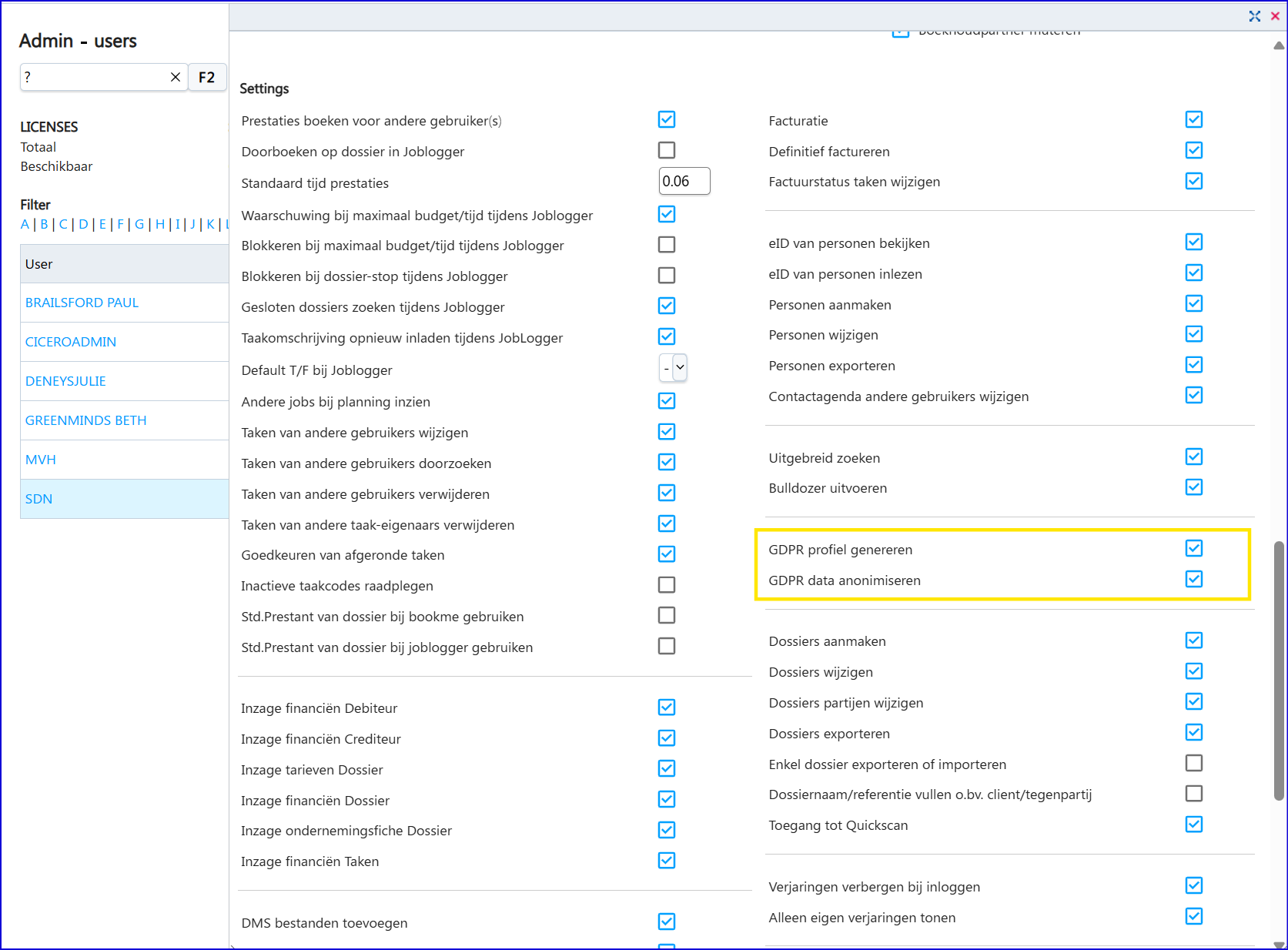
In de Admin applicatie gaat u naar de tab Rechten en scrolt vervolgens naar beneden. Rechts onderin kunt u voor de betreffende gebruiker rechten geven tot 'GDPR profiel genereren' en/of om 'GDPR data te anonimiseren'.
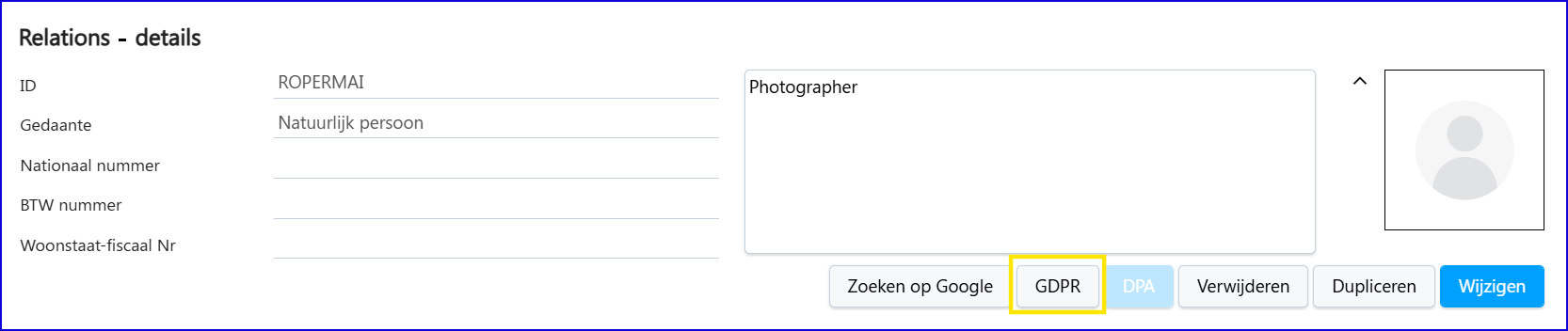
In een relatie ziet u bovenaan een aantal knoppen. Met de knop 'GDPR' kunt u een PDF genereren van alle aanwezige persoonsgegevens in Cicero en gegevens van deze relatie anonimiseren of verwijderen.
Wanneer u op de 'GDPR'-knop klikt, krijgt u onderstaande pop-up:
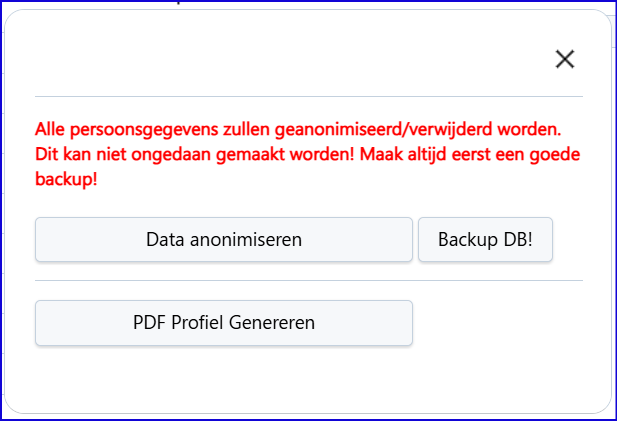
Let op: dit kan niet ongedaan gemaakt worden, dus maak voordat u de data anonimiseert altijd een goede backup!
Wanneer u bij Matters – Uitgebreid zoeken een zoekopdracht doet en naar de tab Partijen gaat, ziet u onderstaand scherm:
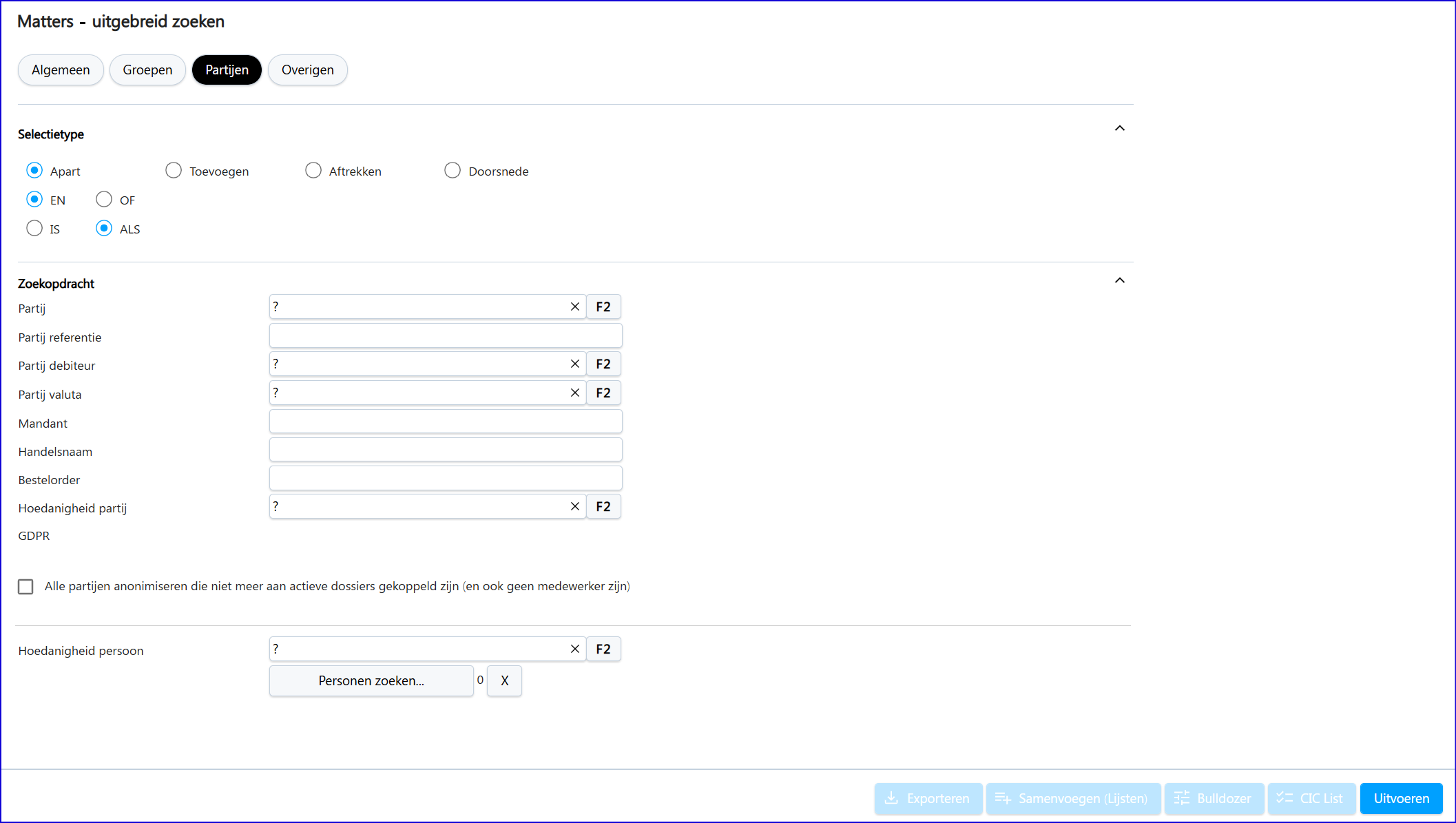
Halverwege bij GDPR kunt u 'Alle partijen die niet meer aan een actief dossier gekoppeld zijn (en geen medewerker zijn)' anonimiseren. Ook kunt u met één druk op de knop alle geselecteerde records uit Cicero verwijderen.
LET OP: dit kan niet ongedaan gemaakt worden, dus maak altijd een goede backup!
Via deze tab heeft u de mogelijkheid om bedrijfsgegevens op te vragen bij CompanyWeb.
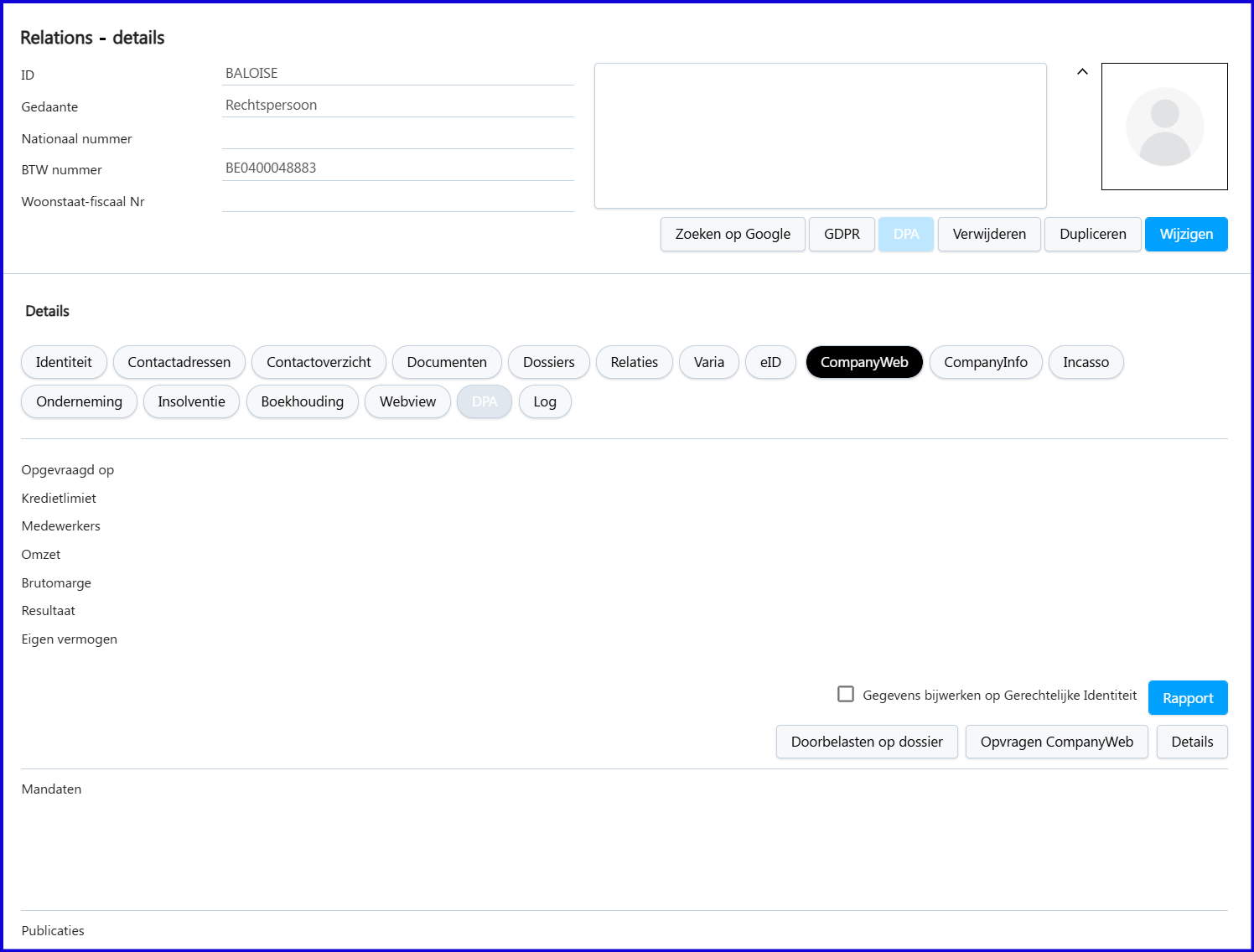
Opvragen gegevens
Wanneer u een relatie bekijkt en een licentie bij CompanyWeb heeft, kunt u in de tab CompanyWeb de knop 'Opvragen CompanyWeb' aanklikken. U ziet dan op deze tab alle bedrijfsgegevens van de betreffende relatie.

Er worden ook alerts toegevoegd (rode meldingen rechts bovenaan), indien een bedrijf bijvoorbeeld een slechte kredietscore heeft. Onderaan ziet u de Mandaten, Publicaties en RSZ gegevens.

Met de knoppen 'Rapport' en 'Details' kunt u nog meer gegevens inzien van de onderneming. U wordt dan doorgestuurd naar de betreffende informatie van CompanyWeb.
Gegevens bijwerken op Gerechtelijke Identiteit
Wanneer u ‘Gegevens bijwerken op Gerechtelijke Identiteit‘ aanvinkt, worden de gegevens direct bijgewerkt op de steekkaart van de betreffende relatie. Dit is ook mogelijk bij bestaande relaties.
Doorrekenen van kosten
Indien u wilt dat de kosten voor het opvragen van deze gegevens worden doorbelast op dit dossier, dan klikt u op de button DOORBELASTEN OP DOSSIER, waarna u het dossier kunt aanduiden.
De functionaliteit in Cicero voor het opvragen van bedrijfsinformatie is ook beschikbaar met
de data van Company.info.
Indien de Company.info-koppeling is ingeschakeld voor uw
kantoor, kunt u op meerdere plekken in Cicero met één druk op de knop de data van een relatie opvragen.
Company.info in Relations Wizard
In Relations bij Zoeken en Toevoegen kunt u met de 'Wizard' functionaliteit eenvoudig in 8 stappen een relatie aanmaken. Om snel alle benodigde bedrijfsgegevens van een nieuwe relatie toe te voegen kunt u gebruik maken van de Company.info functionaliteit.
| Bij Stap 1 kunt u direct de gegevens van Company.info opvragen met de knop 'Opvragen CompanyInfo'. Deze knop is beschikbaar in combinatie met het veld ‘KVK nummer’. Wanneer u een KVK nummer invoert en op de knop 'Opvragen CompanyInfo' klikt, zullen alle relevante gegevens opgehaald worden en ingeladen worden in Cicero. Dat scheelt veel invoer-werkzaamheden.Initieel worden, na het opvragen, enkele basis-cijfers (indien bekend bij de KVK) getoond. Dit geeft een beeld van de omvang en kredietwaardigheid van de relatie. In de volgende versie kan ook via de Graydon koppeling een daadwerkelijke kredietscore opgevraagd worden. |
In de vervolgstappen zijn de benodigde velden reeds ingevuld. Dat geldt ook voor alle contactadressen in Stap 6. In deze stap kunt u contactadressen met alle gedetailleerde en persoonlijke contactinformatie toevoegen. U klikt op de knop 'Toevoegen' rechts bovenin om de contactgegevens toe te voegen. Deze komt dan in de lijst te staan indien u 'Details tonen' aanvinkt. |
Company.info in Relations Details
Na het afronden van de wizard is op elke relatie een Company.info-tab beschikbaar met daarin additionele informatie van de relatie (KVK-uittreksel, aandeelhouders etc.. Deze informatie kan middels de knop 'Data overnemlen/Overschrijven' op de relatie overgenomen worden.
U kunt via de checkbox Monitoring een relatie monitoren op wijzigingen in Company.info. Zodra er een wijziging op de relatie bekend is, zal dit getoond worden in de monitoringqueue van CICERO. Eventuele verschillen worden direct inzichtelijk gemaakt en kunnen weer overgenomen worden op de CICERO relatie (indien gewenst).
Middels de deeplink kan men direct doorklikken naar het volledige online Company.infoprofiel van de relatie om additionele data op te zoeken. In volgende versies zullen we stapsgewijs meer en meer informatie onderbrengen in Cicero.
Configuratie Company.info
- Bij Admin > Configuratie kunt u bij de tab Company.info de account-gegevens voor uw kantoor invoeren. Ook het nog beschikbare saldo wordt inzichtelijk gemaakt.
- In de Admin-applicatie kunt u op user-niveau de persoonlijke login-credentials invoeren voor de Company.info webservices.
Het Contactoverzicht is te raadplegen vanop het Dashboard of via het Menu – Relations.
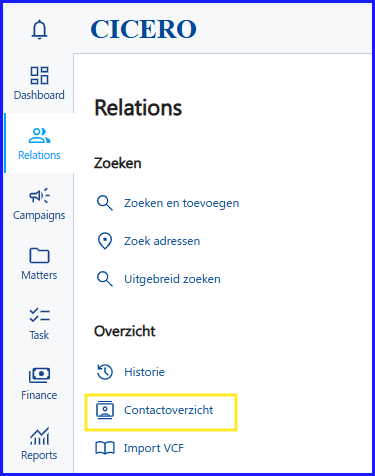
Contactoverzicht
Als u een CRM licentie heeft kunt u onder Relations uw Contactoverzicht beheren. Het Contactoverzicht werkt in deze module hetzelfde als bij het Dashboard, het enige verschil is de zoekmogelijkheid bovenaan.
U kunt hier zoeken op: Van, Voor, Status, Zoekterm en Datum. Druk vervolgens op de knop 'Zoek' en u krijgt een lijst met agendapunten die aan de zoekcriteria voldoen.
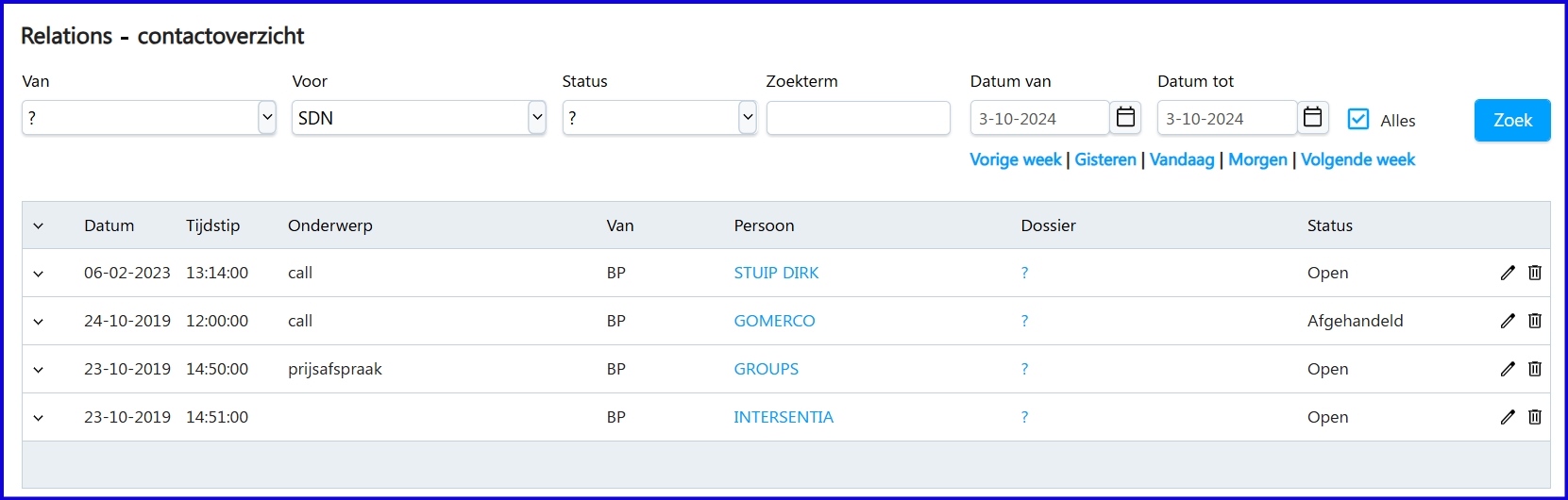
Bij elk agendapunt staat vermeld: Datum, Tijdstip, Onderwerp, van welke gebruiker, betrokken Persoon, Dossier en Status. Van hieruit is het
mogelijk door te klikken naar de bijbehorende contactpersonen.
Met het pijltje links kunt u de details per agendapunt óf van alle agendapunten zien. Als het agendapunt gekoppeld is aan een Document kunt u dit openen.
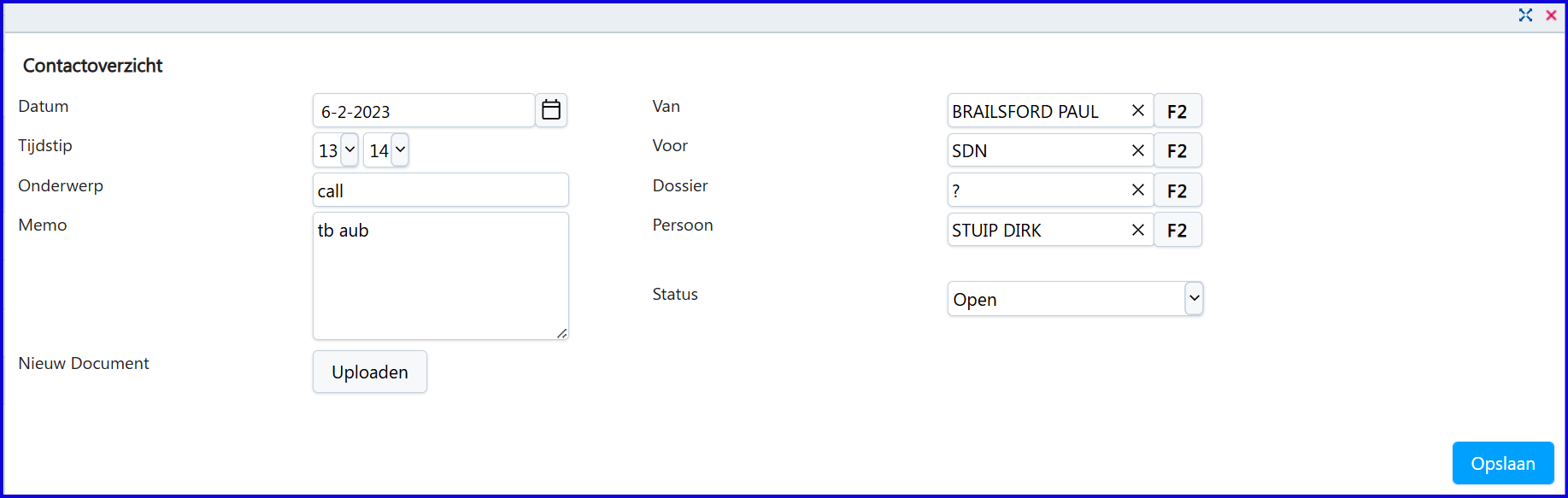
Rechts kunt u met het potloodje het agendapunt openen en vervolgens bewerken, bijvoorbeeld de Memo aanvullen en/of Status wijzigen en opnieuw Opslaan. U kunt van deze taak dus datum, tijdstip, onderwerp, personen of dossiernummer wijzigen, de status wijzigen naar afgerond of een nieuw document toevoegen. De mogelijkheden zijn divers (zo kunt u ook de Van / Voor switchen om een vervolgactie aan een medewerker te geven).
Met het vuilbak-knopje kunt u het agendapunt verwijderen uit het overzicht.
Contactmomenten toevoegen
Het toevoegen van Contactmomenten vindt u onder:
Relatiesteekkaart – Contactoverzicht
Als u een CRM licentie heeft, vindt u op de Relatiesteekkaart de rubriek Contactoverzicht.
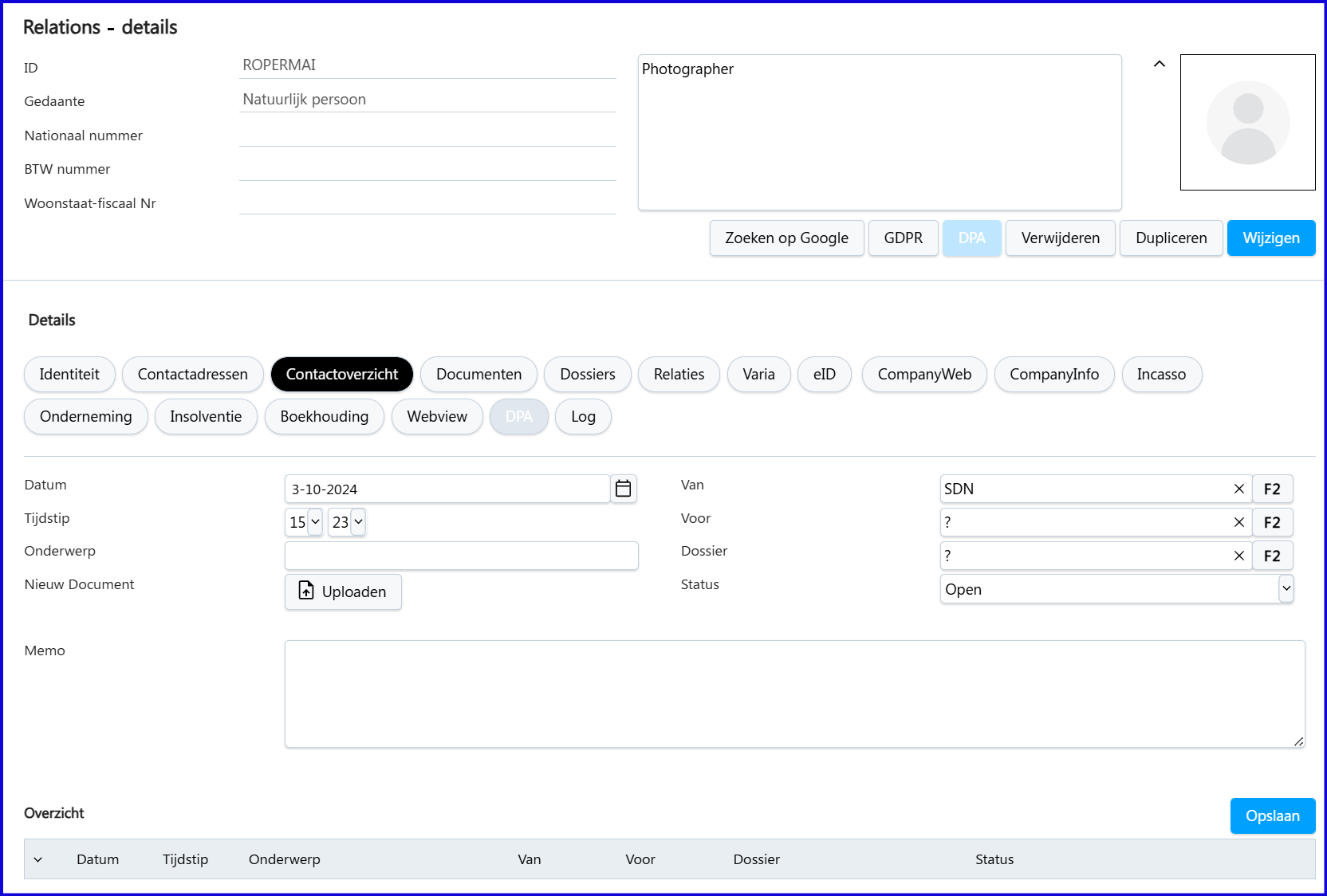
U kunt hier nieuwe agendapunten aanmaken, met de volgende gegevens: Datum, Tijdstip, Onderwerp, Memo, Van welke gebruiker, Voor welke gebruiker, Dossier en Status. Ook kunt u een Document toevoegen aan dit agendapunt met de knop 'Uploaden'. U kunt het agendapunt opslaan met de knop 'Opslaan'.

Onderaan bij Overzicht ziet u dan een lijst van openstaande agendapunten. Met het pijltje links kunt u de details per agendapunt of van alle agendapunten zien. Vanuit het overzicht kunt u doorklikken naar het bijbehorende dossier of de contactpersoon. Als het agendapunt gekoppeld is aan een document kunt u dit openen. Rechts kunt u met het potlood-knopje het agendapunt openen en vervolgens bewerken. U kunt met het potloodje rechts datum, tijdstip, onderwerp, personen of dossiernummer wijzigen, de status wijzigen naar afgerond of een nieuw document toevoegen.
Met het vuilbak-knopje kunt u het agendapunt verwijderen uit het overzicht.
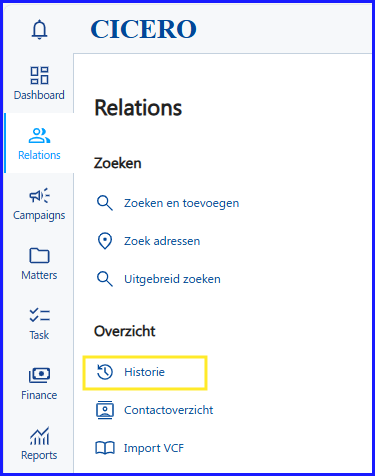
Bij Historie (onder het menu Relations) kunt u recent opgezochte relaties terugvinden.
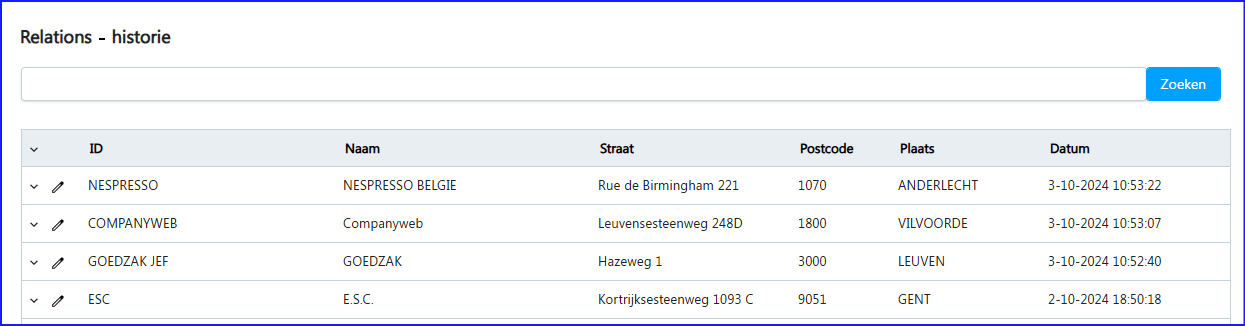
De lijst wordt automatisch opgeschoond; records ouder dan 30 dagen verdwijnen vanzelf.
Merk op: Mocht de gewenste relatie niet meer voorkomen in deze lijst, kunt u bovenaan bij Zoeken een stukje van de naam ingeven om de juiste terug te vinden.
Door op het pijltje links te klikken opent u snel alle Communicatie/Contactgegevens van deze relatie.
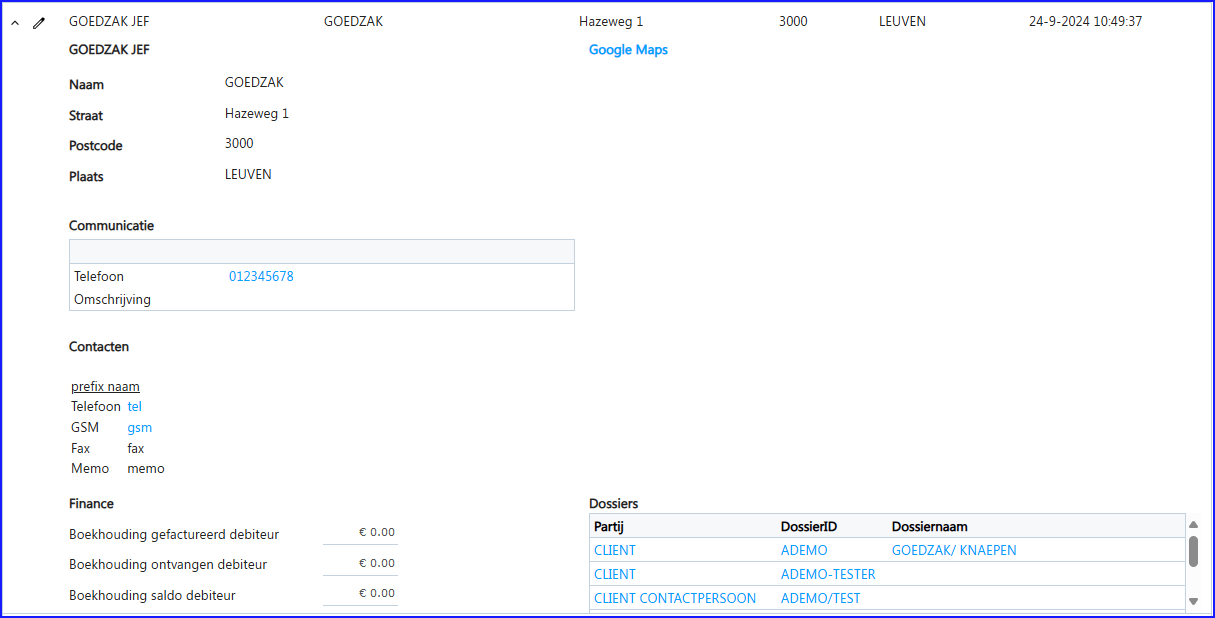
En met het potloodje links komt u direct in de hele steekkaart van deze relatie terecht, mocht u meer gegevens wensen, of wijzigingen willen aanbrengen (als u daar de rechten toe heeft).
Als je via Relations > Uitgebreid zoeken een selectie hebt gemaakt en vervolgens een adressenlijst in een Excel-spreadsheet hebt opgeslagen, kun je Afdruk samenvoegen in Word gebruiken om etiketten (labels) te maken. Zorg ervoor dat je gegevens foutloos en uniform zijn opgemaakt.
1: Selectie van adressen
Via Relations > Uitgebreid zoeken kunt u een groep (contacten) selecteren waarvoor de mailing bestemd is.
U kunt bijvoorbeeld zoeken op TAB 2. Groepen > Persoonsgroep 'Client’ of op TAB 3. Contacten (adressen) > Varia-velden die specifiek gebonden zijn aan een contact > ‘kerstkaart’ en klik op 'Uitvoeren' om de lijst van Relaties op het scherm te vragen.
We veronderstellen dat u op de Relations - Contactadressen bepaald heeft of het briefadres louter voor Zaken-briefwisseling is en/of als Mailing-adres mag gelden.
2: Samenvoegen van de adressen
Na het invullen van de gewenste selectiecriteria in Stap 1 – Relations > Uitgebreid zoeken, kunt u na 'Uitvoeren' het resultaat van de selectie zien en met de ‘CICList’-knop klikken.
Een lijst van vooraf gedefinieerde queries/lijsten staat aan de linkerkant:
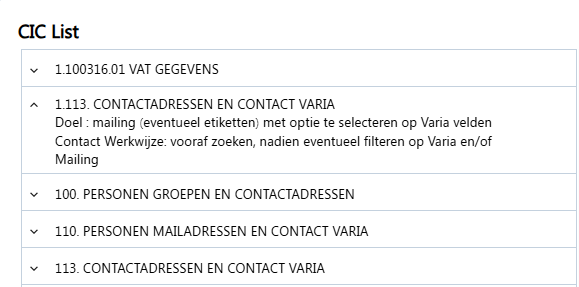
Klik de lijst ‘1.113 Contactadressen en contact varia’ aan en druk nogmaals op 'Uitvoeren' om een preview van de lijst te zien of meteen op 'Export (XLSX)'.
3: Opslaan van de adressen (adressenlijst exporteren naar Excel)
Met de knop 'Export (XLSX)' kunt u de adressen exporteren.

Sla deze Excel lijst op, bijvoorbeeld als ‘mailing.xlsx’ (in je Downloads of op een andere locatie).
4: Samenstellen van etiketten (volgens een etiketten sjabloon in Word)
Een afdruk samenvoegen is momenteel niet mogelijk in Word online. U kunt wel een afdruk samenvoegen in de desktop-app Word.
- Als u de desktoptoepassing wilt openen, selecteert u bovenaan het lint de optie Bewerken > Openen in desktoptoepassing
- In de Word desktop-app is een wizardmenu voorzien om de labels af te drukken. We hebben voor u reeds de nodige stappen klaargezet in het sjabloon ‘-$etiket 2×8.docx’ in de CT folder (of download hier -$etiket 2×8.docx).
Open in de Word desktop-app het sjabloon ‘-$etiket 2×8.docx’
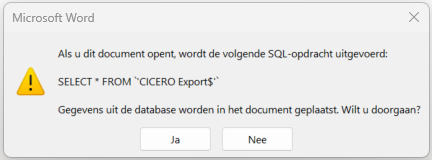
Indien u in Stap 3: de adreslijst heeft opgeslagen als een Excel bestand ‘mailing.xlsx’ wordt bij het antwoorden met ‘Ja’ meteen alle adressen samengevoegd naar etiketten.
Als er geen ‘mailing.xlsx’ gevonden wordt (of bij het antwoorden met ‘Nee’ kunt u via volgende handelingen het samenvoegen afwerken:

Ga naar Verzendlijsten > Afdruk samenvoegen starten
1. Selecteer in het menu-onderdeel Afdruk samenvoegen de optie Adressen selecteren.
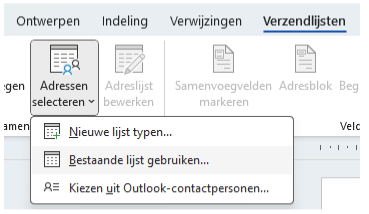
2. Kies Bestaande lijst gebruiken om de eerder gemaakte lijst met adressen te kiezen. Blader naar de locatie waar u het Excel bestand uit stap 3 hebt opgeslagen, in ons voorbeeld ‘mailing.xlsx’. Duid het bestand met de adressenlijsttabel aan en klik op Openen.
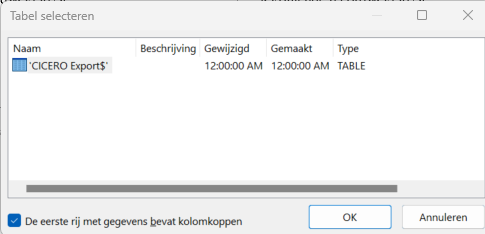
Tip: Laat de optie ‘De eerste rij met gegevens bevat kolomkoppen’ laat u aangevinkt. Klik op OK om.
Onder Verzendlijsten > Velden beschrijven en invoegen
3. Kunt u via Samenvoegvelden invoegen de informatie over geadresseerden toevoegen/wijzigen (en volgorde bepalen). Wij selecteerden in het ‘-$etiket 2×8.docx’ sjabloon de volgende velden.
«Recipient»
«Contact»
«Titel»
«Gebouw»
«Address»
«Zip» «City»
«Country»
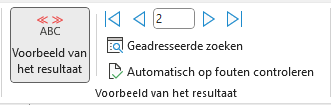
Onder Verzendlijsten > Voorbeeld van het resultaat
4. Selecteer Voorbeeld van het resultaat om uw adresetiketten te bekijken en eventueel details te bewerken, zoals alinea-afstand.
5. U kunt naar volgende pagina’s navigeren via de pijl-knopjes
Tip: Als u in het contactadres (Relatie) meerdere lijnen had ingevuld bij Aan, zullen deze verschijnen met een tick ` als scheidingsteken. Deze kunt u eventueel Zoeken ( ` en Speciaal teken ‘Spatie’) en Vervangen door een ¶ via Speciaal teken ‘Alineateken’. Klik op Alles vervangen om de wijzigingen uit te voeren. ()
Onder Verzendlijsten > Voltooien
6. Selecteer Voltooien en samenvoegen. Kies Documenten afdrukken > OK > OK om de labels af te drukken (op scherm).
7. Als u klaar bent, kies dan eventueel Bestand > Opslaan als om het document op te slaan.
MAAR
Sluit het document ‘-$etiket 2×8.docx’ zonder wijzigingen op te slaan, om het voor een volgende samenvoeging te kunnen gebruiken!
