
In de Uploader - Accounting aankopen
verschijnen:
- Automatisch de facturen die via PEPPOL worden aangeleverd (herkenbaar aan het PEPPOL-logo)
- De facturen die manueel worden geüpload in de uploader
Het grote voordeel van een PEPPOL-factuur is dat Cicero de UML-structuur grotendeels automatisch uitleest, waardoor een groot deel van de gegevens vooraf ingevuld wordt.
Wanneer je op het potlood-icoontje klikt, zie je welke velden Cicero automatisch heeft aangevuld, o.a.:
het bedrag
de gestructureerde mededeling
de leverancier (indien deze reeds bestaat in de Cicero-boekhouding)
Wat moet ik nog aanvullen bij PEPPOL-facturen?
De gebruiker moet steeds zelf de aankoopregels toevoegen.
Deze zijn nodig om een correct boekingsvoorstel te kunnen genereren.
Voorbeeld:
Aankoopregel bureelbenodigdheden → Cicero weet hierdoor dat de 21% btw van toepassing is.
Opgelet: indien uw aankoopregels niet correct zijn ingesteld, raden we aan deze eerst juist te configureren.
Er is een extra knop voorzien waarmee je een factuur kunt afwijzen.
Afgewezen facturen gaan niet verloren: je kunt steeds een overzichtslijst opvragen waarin ook de eerder afgewezen facturen worden getoond. Van daaruit kan je beslissen om ze alsnog te herbekijken en eventueel te boeken.
1/ een Peppol invoice:
- herken je aan Peppol icoontje - Peppol netwerk knopje
- heeft een detail knopje om de informatie aan te vullen voor input als aankoop - potloodje
- heeft GEEN verwijder knop - vuilbakje (kan in principe nooit verwijderd worden door het kantoor)
- heeft wel de mogelijkheid om af te wijzen - - knopje

2/ een pdf factuur
- heeft geen Peppol symbool
- met detail kan de informatie tot input aangevuld worden - potloodje
- mocht die al op een andere manier verwerkt zijn, kan die gewist worden - vuilbakje
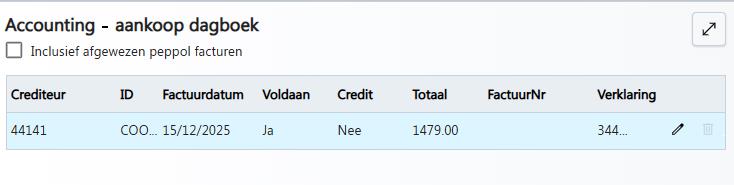
met het vinkje 'Inclusief afgewezen peppol facturen' bovenaan, komt die alsnog in je uploader overzicht.
 MERK OP:
Verwijderen kan je als User enkel als je de rechten daartoe hebt:

Als je een e-invoice afwijst, geldt dat niet als een protest maar komt die niet langer voor in je lijst voor input. De leverancier zal hier enkel notificatie van krijgen als die dat specifiek heeft ingesteld.
| Door de e-invoicing plicht zal u eveneens facturen elektronisch ontvangen. Cicero kan bijgevolg ook aankoopfacturen in xml-formaat inlezen. |
| Het rode belletje bovenaan in het menu geeft aan als er nieuwe aankoopfacturen te verwerken zijn. |
| Met de Peppol-koppeling zullen de aankopen die via het Peppol-netwerk naar u verzonden zijn, automatisch kunnen ingeboekt worden. Uploader herkent de data van het elektronische bestand. U kan de informatie uit de pdf preview nog nakijken en/of aanvullen. |
Accounting > Uploader Zodra u aangesloten bent op het Peppol-netwerk komt een elektronische (xml) factuur die aan u gericht is, automatisch in de Uploader. |
Merk op: een digitale (pdf) aankoopfactuur kunt u ook nog steeds slepen of uploaden vanuit een tijdelijke download folder naar de Uploader. |
| Via Accounting > Uploader kunt u elektronische aankoopdocumenten eventueel verder omschrijven ter verduidelijking, alvorens op te slaan of als aankoop in te boeken. |
| Uploader herkent de data van het elektronische bestand. |
| U kan de informatie uit de pdf nakijken en/of aanvullen. |
Het Totaal bedrag van de factuur moet het bedrag inclusief btw bevatten. Wij raden u hierbij aan om af te ronden op 2 cijfers na de komma. |
Bij FactuurNr kan het Factuurnummer van de Crediteur opgenomen worden. Dit is dan een bijkomende referentie en laat eveneens toe te checken of de factuur al niet eerder ingebracht werd. |
| Document Datum moet de originele Factuurdatum weergeven. |
| U kunt bij Verklaring de betaal referenties overnemen van de factuur, zowel gestructureerde als vrije mededeling. Dit is ook nuttig als de factuur, mits Goedgekeurd en nog niet Betaald, nadien met Netbanking ter betaling wordt overgemaakt. |
| Mocht de factuur al op een ander wijze Voldaan zijn, kunt u dat hier aanduiden. |
| Indien u Goedgekeurd voor betaling uit vinkt, en een Prestant aanduidt, zal deze aankoopboeking op het Dashboard van deze medewerker komen onder 'Aankoopfacturen ter controle' tot deze Goedgekeurd wordt. U kunt desgewenst nog een Opmerking toevoegen voor de prestant of boekhouder. Merk op: enkel Niet betaalde en Goedgekeurde facturen zullen in Netbanking aangeboden worden ter betaling. |
| Selecteer tot welke Boekhoudpartner de aankoopfactuur moet behoren. |
| Vervolgens kunt u aanduiden of het over een algemene kost gaat, waarbij u het 0 Dossier of een leveranciersdossier aanduidt. |
| Voor een dossier gerelateerde kost kiest u het specifieke Dossier. |
Kijk na van welke Crediteur de factuur afkomstig is. De elektronische factuur zal nagaan of de afzender of Crediteur voorkomt in uw Relatiebestand obv Btw- of Kvk-nummer. Bij een digitale factuur, waar deze niet automatisch wordt ingevuld, selecteert u de juiste met F2, waardoor adres, Btw-nummer en ingestelde Betaalvoorwaarde zichtbaar worden. Deze betaalvoorwaarde kunt u instellen op de relatiesteekkaart van de crediteur. Op basis van de originele factuurdatum zal de Vervaldatum voor deze factuur dan aangepast worden. |
| Tip: Indien u bij het uploaden merkt dat een Crediteur nog niet in Relations bestaat, dan kunt u via de Relations Wizard een nieuwe Relatie aanmaken. O.b.v. het Btw nummer kunt u met Opvragen Companyweb de Relatie snel en correct aanmaken. |
Klik op Toevoegen/'Update' om deze factuur te uploaden naar Accounting, waar deze verder kan ingeboekt worden. |
| OF u kunt ook hier meteen kiezen om door te gaan met 'Aankoop maken'. Indien er een Aankoopboekregel gekoppeld is aan de Crediteur, is de input van de boeking nog enkel te valideren. |
| Indien op de Crediteur een Aankoopregel is ingesteld, moet u enkel nog de boeking controleren en Opslaan. |
| Het uploaden kan door Advocaten, Medewerkers of andere Administratieve medewerkers gebeuren. |
